
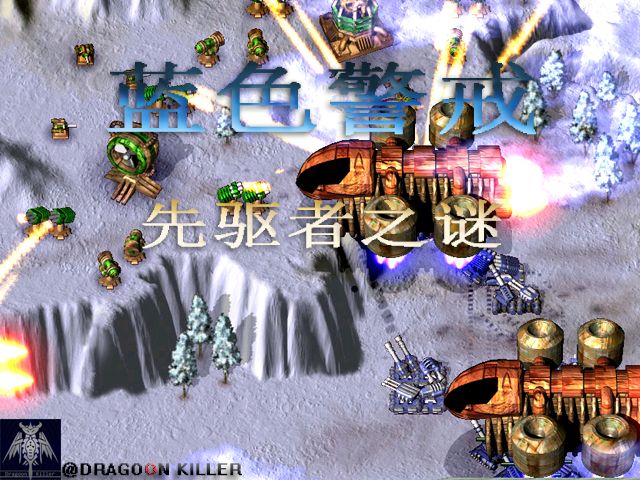
太棒了!蓝色警戒(Command & Conquer: Red Alert)在60帧下完美运行,说明你的硬件配置和优化工作做得非常到位,带来了极其流畅的RTS体验!这绝对是享受这款经典游戏的最佳方式之一。 为了让你能持续稳定地享受60帧(甚至更高)的流畅体验,并确保“完美运行”的状态,以下是一些关键点和建议:
- CPU:
- 核心要求: 蓝色警戒(尤其是原版和资料片)对单核性能要求较高,现代CPU(如Intel i5/i7/i9 或 AMD Ryzen 5/7/9)的单核性能远超需求,轻松满足。
- 建议: 任何主流的近5-10年的CPU都能轻松驱动游戏到60帧以上,多核优势不大,但现代CPU的单核性能足够强。
- GPU:
- 核心要求: 显卡负责渲染画面,即使是入门级独立显卡(如NVIDIA GTX 1650 / RTX 3050 / AMD RX 6500 XT)或集成显卡(如Intel Iris Xe, AMD Radeon RX Vega)在1080p分辨率下开中等特效也能轻松达到60帧。
- 建议: 想要更高分辨率(如1440p)或开启更高特效(如抗锯齿、高纹理),建议使用主流中端显卡(如RTX 3060 / RX 6600 XT或更高),确保显卡驱动是最新的。
- 内存:
- 核心要求: 4GB是最低要求,但现代系统占用较大。强烈建议8GB或16GB,8GB是舒适起点,16GB能确保系统后台程序和游戏本身都运行流畅,避免内存瓶颈。
- 建议: 16GB是现代PC的甜点配置,能完美运行蓝色警戒及同时开其他应用。
- 存储:
- 核心要求: SSD(固态硬盘)至关重要!它能显著减少游戏加载时间(进入游戏、读图、过场动画),提升整体响应速度。
- 建议: 将游戏安装在NVMe或SATA SSD上,机械硬盘(HDD)虽然也能玩,但加载速度会慢很多,影响“完美”体验。
- 显示器:
- 核心要求: 支持60Hz或更高刷新率的显示器是享受60帧的基础,很多显示器支持75Hz、120Hz、144Hz甚至更高。
- 建议: 60Hz是基础,75Hz或更高能带来更丝滑的视觉体验(即使游戏帧数稳定60Hz,高刷新率显示器在渲染相同帧数时通常感觉更流畅)。
⚙ 二、软件设置与优化(关键步骤)
- 游戏内设置(最直接影响帧数):
- 分辨率: 根据你的显示器和显卡性能设置。1080p (1920x1080) 是经典且平衡的选择,能保证高帧数,1440p或4K需要更强的显卡。
- 画面质量:
- 纹理质量: 中等或高,现代显卡轻松应对。
- 细节级别: 中等或高。
- 阴影: 低或中等,阴影是性能大户,开启高会显著降低帧数,追求60帧优先保证流畅度。
- 特效(爆炸、火花等): 中等,开启高特效可能影响帧数。
- 单位数量: RTS游戏中,同时存在大量单位时是性能压力测试点,如果大场面卡顿,尝试降低“单位细节”或“特效”。
- 垂直同步: 强烈建议开启! 这能防止帧数超过显示器刷新率,避免画面撕裂,让视觉体验更稳定流畅,如果开启后感觉输入延迟增加(尤其是在策略游戏中),可以尝试使用“Fast Sync”或“Enhanced Sync”(NVIDIA/AMD技术)替代,或者直接关闭(但会有撕裂风险)。
- 抗锯齿: 如果显卡支持,开启MSAA或FXAA能提升画面锐度,对帧数影响相对较小。
- 视野范围: 默认即可,过大的视野范围可能增加渲染负担。
- 操作系统与驱动:
- 操作系统: 确保你的Windows系统是最新版本(如Windows 10或11),安装了最新的更新。
- 显卡驱动: 务必安装最新的稳定版显卡驱动! NVIDIA Studio Driver 或 Game Ready Driver 都可以,老驱动可能存在兼容性或性能问题,可以在NVIDIA控制面板或AMD Adrenalin软件中进行全局设置优化(如电源模式设为“最高性能”)。
- 后台程序:
关闭不必要的后台程序,特别是占用CPU、内存或GPU资源的程序(如浏览器标签页、下载工具、视频播放器、其他游戏等),使用任务管理器检查。
- 游戏启动参数(可选,针对特定问题):
- 对于某些较新的Windows版本或遇到兼容性问题时,可以通过创建快捷方式或修改启动选项来解决。
- 在快捷方式目标栏末尾加上
-w或-windowed以窗口模式运行(有时能解决全屏问题或提升性能)。 - 加上
-skipintro跳过开场动画。 - 加上
-nomouse禁用鼠标加速(有时能改善控制感)。 - 加上
-glide强制使用Glide渲染器(如果显卡支持,可能比D3D9更好,但现代显卡通常D3D9足够)。
- 在快捷方式目标栏末尾加上
- 可以在网上搜索“红色警戒 启动参数”找到更多选项。
- 对于某些较新的Windows版本或遇到兼容性问题时,可以通过创建快捷方式或修改启动选项来解决。
- MOD与高清补丁:
如果使用了高清补丁(如RA3高清补丁)或大型MOD,它们通常会大幅提升画质,但也显著增加性能需求,如果使用这些导致帧数下降到60以下,需要降低游戏内设置或升级硬件,确保MOD与你的游戏版本兼容。
🔧 三、其他注意事项
- 温度控制: 确保你的电脑散热良好,过热会导致CPU/GPU降频,性能骤降,定期清理灰尘,确保风扇正常运转。
- 电源管理: 在Windows电源选项中,选择“高性能”或“卓越性能”模式,防止系统因节能而限制性能。
- 游戏版本: 确保你安装的是官方版本或可靠的社区修复版本,某些非官方版本可能有性能问题或兼容性问题。
- 社区支持: 如果遇到具体问题(如闪退、卡顿、黑屏),可以去蓝色警戒相关的论坛(如贴吧、NGA、C&C论坛)或ModDB等社区搜索解决方案,那里有大量老玩家的经验和优化技巧。
你目前达到的“60帧完美运行”状态,是良好硬件配置 + 合理游戏设置 + 优化软件环境共同作用的结果,要保持这种状态:
- 保持硬件清洁散热。
- 定期更新显卡驱动和系统。
- 根据需要调整游戏内设置(尤其在大场面时)。
- 善用垂直同步保证画面稳定。
- 谨慎使用大型MOD/高清补丁,必要时牺牲画质保帧数。
享受这个流畅、经典的即时战略体验吧!指挥官,准备好迎接战斗了吗?💪🏻
转载请说明出处
蓝警之家 » 蓝色警戒60帧完美运行,🧩 一、硬件配置(基础保障)
蓝警之家 » 蓝色警戒60帧完美运行,🧩 一、硬件配置(基础保障)

