
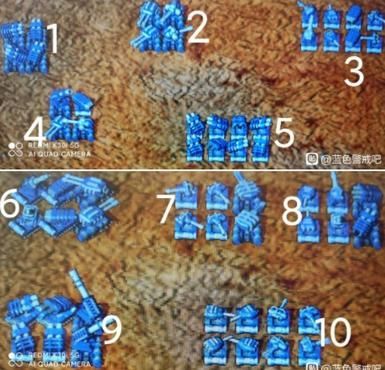
看到蓝色警戒画面模糊有马赛克的问题,我理解这确实很影响游戏体验!作为经典的老游戏,蓝色警戒在较新的系统或显示器上运行时出现这类问题很常见,别担心,我来帮你一步步排查解决。
🖥 1. 游戏分辨率设置过低(最常见原因)
- 原因: 蓝色警戒默认分辨率通常很低(如 640x480, 800x600),当你用高分辨率显示器(如 1080p, 1440p)运行时,游戏画面会被强制拉伸,导致模糊和锯齿(马赛克感)。
- 解决方法:
- 游戏内设置: 启动游戏后,进入菜单 -> 选项 -> 视频设置,尝试将分辨率调高一些(如果游戏支持),老游戏选项有限,但可以试试看。
- 启动参数修改(更有效): 这是解决老游戏分辨率问题的常用方法。
- 找到你的游戏安装目录(通常在
Program Files或Program Files (x86)下,Blue Alert或蓝色警戒文件夹)。 - 找到主程序文件,通常是
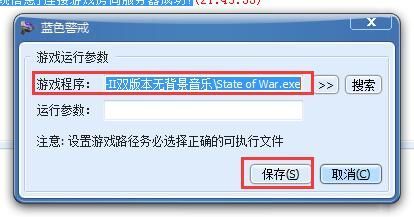
BlueAlert.exe或类似名字。 - 右键点击该文件 -> 属性 -> 快捷方式 -> 目标。
- 在目标路径的末尾(在引号内),空格后添加以下参数之一(尝试不同值):
-width 1024 -height 768(常用 4:3 分辨率)-width 1280 -height 720(常用 16:9 分辨率)-width 1280 -height 1024(5:4 分辨率)-width 1920 -height 1080(1080p,如果游戏支持)
- 示例:
"C:\Games\Blue Alert\BlueAlert.exe" -width 1280 -height 720 - 点击应用,然后启动游戏试试。
- 找到你的游戏安装目录(通常在
- 第三方工具: 如果游戏本身或启动参数不支持高分辨率,可以考虑使用 D3DWrapper 或 D3D8to9 等第三方工具,这些工具可以强制游戏使用更高的分辨率或现代渲染技术,使用前请搜索相关教程,并注意备份游戏文件。
🧩 2. 显卡驱动问题
- 原因: 过旧、损坏或不兼容的显卡驱动可能导致渲染异常,包括模糊和纹理问题。
- 解决方法:
- 更新显卡驱动: 访问你的显卡制造商官网(NVIDIA, AMD, Intel),下载并安装最新的稳定版驱动程序,不要依赖 Windows Update 提供的驱动。
- 清洁安装驱动: 在安装新驱动时,选择自定义安装,勾选“执行清洁安装”选项(如果提供),这会移除旧的驱动文件,避免冲突。
- 回滚驱动(如果问题新出现): 如果更新驱动后出现问题,可以尝试回滚到之前的稳定版本。
🎮 3. 游戏内图形设置
- 原因: 即使分辨率调高了,游戏内的纹理质量、抗锯齿等设置也可能影响画面清晰度。
- 解决方法:
- 进入游戏选项 -> 视频设置。
- 将 纹理质量 调到最高(如果选项存在)。
- 将 细节级别 或 画面质量 调到最高。
- 关闭抗锯齿: 老游戏的抗锯齿实现可能很糟糕,反而导致模糊或闪烁,尝试关闭抗锯齿设置。
- 关闭动态模糊、景深等效果: 这些效果在老游戏中往往质量不高,关闭它们可能让画面更清晰锐利。
🛠 4. 硬件加速/渲染 API 问题
- 原因: 游戏可能无法正确使用显卡的硬件加速,或者使用了不兼容的渲染 API(如 DirectX 版本不匹配)。
- 解决方法:
- 以管理员身份运行: 右键点击游戏主程序 -> 以管理员身份运行,这可以解决一些权限或兼容性问题。
- 显卡控制面板设置:
- 打开显卡控制面板(NVIDIA 控制面板 / AMD Radeon Software / Intel 显卡控制中心)。
- 找到管理 3D 设置 或类似选项。
- 在程序列表中,添加
BlueAlert.exe或游戏主程序。 - 将 首选图形处理器 设置为你的独立显卡(如果有)。
- 将 最大预渲染帧数 设置为 1 或 3(有时默认值过高会导致延迟或渲染问题)。
- 尝试关闭 纹理过滤优化 或 各向异性过滤优化(如果开启)。
- 重要: 尝试更改 OpenGL/DirectX 版本 设置(如果提供),比如强制使用 DirectX 9 或 OpenGL 1.1(老游戏常用),可以尝试不同组合。
- 兼容性模式:
- 右键点击游戏主程序 -> 属性 -> 兼容性。
- 勾选“以兼容模式运行这个程序”,尝试选择 Windows XP (Service Pack 3) 或 Windows 7。
- 勾选“以管理员身份运行此程序”。
- 勾选“禁用全屏优化”(Windows 10/11 特有)。
- 点击应用,然后运行游戏。
🧪 5. 游戏文件损坏或缺失
- 原因: 游戏安装文件不完整或损坏,导致某些纹理资源无法正确加载,出现马赛克。
- 解决方法:
- 验证游戏完整性(如果通过 Steam/Epic 等平台购买): 在游戏库中找到游戏,右键 -> 属性 -> 本地文件 -> 验证游戏完整性。
- 重新安装游戏: 如果验证无效,彻底卸载游戏,删除残留文件夹(如果提示),然后重新安装。
🔄 6. 系统缩放设置(Windows 10/11)
- 原因: Windows 的显示缩放(如 125%, 150%)可能导致老游戏的界面和画面被非整数倍缩放,导致模糊。
- 解决方法:
- 进入 Windows 设置 -> 系统 -> 显示 -> 缩放与布局。
- 将 缩放比例 暂时改为 100%。
- 运行游戏测试效果,如果解决了,可以尝试调整游戏内分辨率或使用启动参数来适应缩放。
🎯 7. 使用社区修改版或补丁
- 原因: 有一些爱好者为蓝色警戒制作了修改版或高清补丁,专门解决分辨率、画质问题。
- 解决方法:
在网上搜索“蓝色警戒 高清补丁”、“蓝色警戒 分辨率修改”、“Blue Alert HD Patch”等
转载请说明出处
蓝警之家 » 蓝色警戒画面模糊马赛克怎么办,📍 主要原因及解决方案
蓝警之家 » 蓝色警戒画面模糊马赛克怎么办,📍 主要原因及解决方案

