
-
启动游戏并进入主菜单:
- 运行蓝色警戒游戏。
- 等待游戏主菜单出现。
-
找到“回放”或“录像”选项:
- 在主菜单中,仔细查看菜单项,通常会有以下选项:
- “回放” (Replay / Playback / 观看录像):这是最常见、最标准的选项名称。
- “录像” (Record / 观看录像):有时也直接叫“录像”。
- “观看” (Watch / 观看录像):含义相同。
- 注意: 不同语言版本(中文、英文等)或不同发行版(如原版、某些MOD版)的菜单名称可能略有差异,寻找与“观看”、“回放”、“记录”相关的选项。
- 在主菜单中,仔细查看菜单项,通常会有以下选项:
-
选择“回放”/“录像”选项:
- 使用键盘方向键(↑↓)或鼠标点击,选中“回放”或“录像”选项。
- 按下回车键 (Enter) 或鼠标左键确认进入。
-
选择要观看的录像文件:

- 进入回放界面后,游戏会列出当前目录下所有可用的录像文件。
- 录像文件扩展名: 蓝色警戒的录像文件通常以
.rec为扩展名(game1.rec,battle.rec),有时也可能是.rep或其他,但.rec最常见。 - 文件位置: 录像文件通常保存在游戏安装目录下的一个特定文件夹中,常见的有:
ReplaysRecordings录像回放- 或者直接在游戏根目录下。
- 选择文件: 使用键盘方向键(↑↓)或鼠标点击,浏览并选择你想要观看的录像文件(
.rec文件)。
-
开始观看录像:
- 选中录像文件后,按下回车键 (Enter) 或鼠标左键,游戏就会开始播放该录像。
-
控制播放:
- 在播放过程中,你可以使用以下按键进行控制(具体按键可能因版本或设置略有不同,但以下是最常见的):
- 空格键 (Spacebar): 暂停/继续播放。
- 方向键 ↑: 加速播放(2x, 4x)。
- 方向键 ↓: 减速播放(0.5x)。
- 方向键 ←: 快退。
- 方向键 →: 快进。
- ESC 键: 退出当前回放,返回到录像选择界面或主菜单。
- 数字键 1-9: 有时可以直接跳转到特定的游戏时间点(例如按 5 可能跳转到游戏第 5 分钟)。
- 注意: 播放时,你通常只能观看,不能进行任何操作(比如移动视角、暂停游戏本身、存档等),视角移动在回放模式下通常是自动跟随或可自由拖动的(具体看游戏设置),但无法像在游戏中那样控制单位。
- 在播放过程中,你可以使用以下按键进行控制(具体按键可能因版本或设置略有不同,但以下是最常见的):
-
退出:
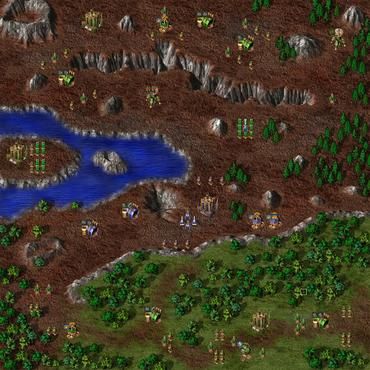
- 按下 ESC 键 即可随时退出回放模式,返回到录像文件选择列表或主菜单。
📌 重要注意事项
-
录像来源:
- 你只能观看在游戏内录制的录像,这些录像是在你进行游戏时,游戏自动记录下的所有玩家操作(包括鼠标移动、点击、键盘输入、单位移动、建造、攻击等)和游戏状态。
- 无法直接观看其他格式的视频文件(如MPG, AVI),必须是游戏生成的
.rec(或类似)文件。
-
录制时机:
- 蓝色警戒的录像功能通常是自动开启的,只要你进行了一局游戏(无论是人机对战还是联机对战),游戏在结束后或过程中(取决于具体设置)会自动将这局游戏保存为一个录像文件。
- 你不需要在游戏开始前手动“开始录制”,游戏会自动记录。
-
录像文件位置:

- 如果找不到录像文件,请检查游戏安装目录下的
Replays,Recordings,录像,回放等文件夹,或者直接在游戏根目录下查找.rec文件。 - 如果游戏安装在
Program Files等受保护目录下,可能需要管理员权限才能写入录像文件。
- 如果找不到录像文件,请检查游戏安装目录下的
-
回放限制:
- 视角控制: 在回放模式下,你通常可以自由拖动视角(用鼠标或键盘),但无法像在游戏中那样控制任何单位或进行建造,观看是单向的。
- 暂停限制: 虽然你可以用空格键暂停录像播放,但这只是暂停了回放本身,无法像在游戏中那样暂停游戏逻辑(比如单位会停止移动,但游戏状态是冻结的)。
- 存档: 在回放模式下绝对不能存档,录像只是记录,不是存档点。
-
版本兼容性:
不同版本(如原版、中文版、不同地区的发行版、MOD版)的录像功能实现细节(如快捷键、文件保存位置、文件格式)可能略有差异,以上步骤是基于最常见的情况。
-
录像分享:
- 如果你想把录像分享给别人,只需将对应的
.rec文件发给他们,他们也需要安装蓝色警戒游戏,并按照上述步骤打开该文件即可观看。
- 如果你想把录像分享给别人,只需将对应的
蓝色警戒的录像功能操作非常简单:主菜单 -> 回放/录像 -> 选择 .rec 文件 -> 播放 -> 使用方向键和空格键控制播放速度和暂停。 关键在于找到主菜单中的“回放”选项,并知道录像文件通常保存在游戏目录下的特定文件夹中,扩展名多为 .rec,记住回放时只能观看,不能操作游戏本身,希望这些步骤能帮助你重温经典战役!🎮
转载请说明出处
蓝警之家 » 蓝色警戒游戏自带录像功能怎么用,📍 核心操作步骤
蓝警之家 » 蓝色警戒游戏自带录像功能怎么用,📍 核心操作步骤

