
- 谨慎操作注册表: 修改注册表有风险,操作前务必备份注册表!
- 显示隐藏文件: 在手动删除文件时,确保文件资源管理器中已设置显示隐藏文件、系统文件和文件扩展名。
打开文件资源管理器 -> 查看 -> 勾选“隐藏的项目”、“文件扩展名”、“受保护的操作系统文件(推荐)”(取消勾选“隐藏受保护的操作系统文件”的警告提示)。
- 耐心细致: 彻底卸载需要仔细检查多个位置。
📌 详细卸载步骤
🛠 第一步:标准卸载程序卸载
这是最基础也是最重要的第一步。
-
通过控制面板卸载 (推荐):
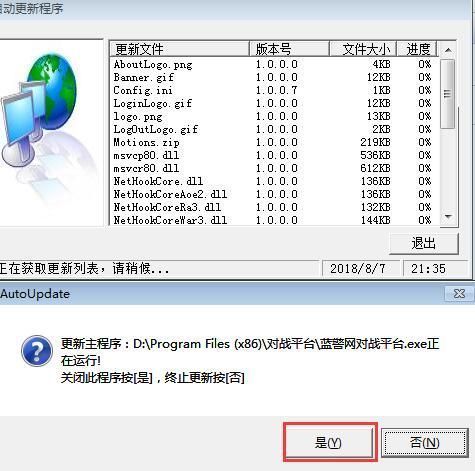
- 按
Win + R键,输入control并回车,打开控制面板。 - 选择“程序”或“程序和功能”。
- 在程序列表中找到“蓝色警戒”或其英文名称(如
Blue Alert,World War 3,World War 3: Condemned Nations等,具体名称视版本而定)。 - 右键点击它,选择“卸载”。
- 按照卸载向导的提示完成卸载过程。如果卸载程序提供了选项,选择“删除用户数据”或“删除配置文件”等选项(如果可用)。
- 按
-
通过安装目录卸载 (如果控制面板找不到):
- 进入游戏的安装目录(通常在
C:\Program Files或C:\Program Files (x86)下,如C:\Program Files\Blue Alert)。 - 查找名为
uninstall.exe,uninst.exe,setup.exe或类似名称的卸载程序。 - 双击运行,按照提示完成卸载。
- 进入游戏的安装目录(通常在
🗂 第二步:手动删除残留文件和文件夹
即使卸载程序运行了,也常常会留下文件。
-
游戏主目录:
- 进入游戏最初安装的文件夹(如
C:\Program Files\Blue Alert或C:\Program Files (x86)\Blue Alert)。 - 手动删除整个文件夹及其所有内容。 如果提示文件正在使用中,重启电脑后再尝试删除。
- 进入游戏最初安装的文件夹(如
-
用户文档文件夹:
- 打开你的用户文档文件夹(通常在
C:\Users\[你的用户名]\Documents)。 - 查找可能存在的游戏相关文件夹,
Blue AlertWorld War 3Blue Alert Saves或类似名称的存档文件夹- 游戏开发商名称(如
Nival Interactive)下的相关文件夹
- 删除找到的这些文件夹。
- 打开你的用户文档文件夹(通常在
-
AppData 目录 (最可能残留的位置):
- 这是卸载程序最常忽略的地方,路径为
C:\Users\[你的用户名]\AppData。 - 在
AppData下,检查并删除以下子目录中的游戏相关文件夹:Local:存放本地数据、缓存。LocalLow:存放低权限数据(有时游戏会放这里)。Roaming:存放漫游配置文件(在不同用户间同步)。
- 仔细查找并删除 以游戏名(如
Blue Alert,World War 3)、开发商名(如Nival)或明显相关的命名的文件夹。
- 这是卸载程序最常忽略的地方,路径为
-
下载和临时文件夹:
- 检查浏览器的下载文件夹,看是否有游戏安装包或补丁残留。
- 检查系统临时文件夹:
C:\Windows\Temp和C:\Users\[你的用户名]\AppData\Local\Temp。删除前确认没有其他程序正在使用这些文件,并注意清理时不要删除其他程序需要的临时文件。
⚠ 第三步:清理注册表 (风险较高,务必备份!)
警告:修改注册表可能导致系统不稳定!操作前请务必备份整个注册表!
-
备份注册表:
- 按
Win + R键,输入regedit并回车,打开注册表编辑器。 - 在注册表编辑器顶部菜单,选择“文件” -> “导出”。
- 选择“导出范围”为“全部”,保存到一个安全的位置(如桌面、U盘),文件名如
Registry_Backup_BlueAlert_YYYYMMDD.reg。
- 按
-
定位并删除相关注册表项:
- 在注册表编辑器中,依次展开以下路径,仔细查找并删除与“蓝色警戒”或其开发商相关的项:
HKEY_CURRENT_USER\Software:查找以游戏名(如Blue Alert,WW3)或开发商名(如Nival,1C)命名的键。右键点击该键,选择“删除”。HKEY_LOCAL_MACHINE\SOFTWARE:同样查找游戏名或开发商名的键(注意这里可能需要管理员权限)。删除找到的键。HKEY_LOCAL_MACHINE\SOFTWARE\Wow6432Node(如果存在):这是32位软件在64位系统上的注册表位置,同样查找并删除游戏或开发商相关的键。HKEY_CURRENT_USER\Software\Microsoft\Windows\CurrentVersion\Uninstall:查找可能存在的游戏卸载信息项(通常有游戏显示名称),删除该项。HKEY_LOCAL_MACHINE\SOFTWARE\Microsoft\Windows\CurrentVersion\Uninstall:同样查找并删除游戏相关的卸载信息项。HKEY_LOCAL_MACHINE\SOFTWARE\Wow6432Node\Microsoft\Windows\CurrentVersion\Uninstall(如果存在):查找并删除32位游戏相关的卸载信息项。
- 搜索技巧: 可以按 `Ctrl
- 在注册表编辑器中,依次展开以下路径,仔细查找并删除与“蓝色警戒”或其开发商相关的项:

