
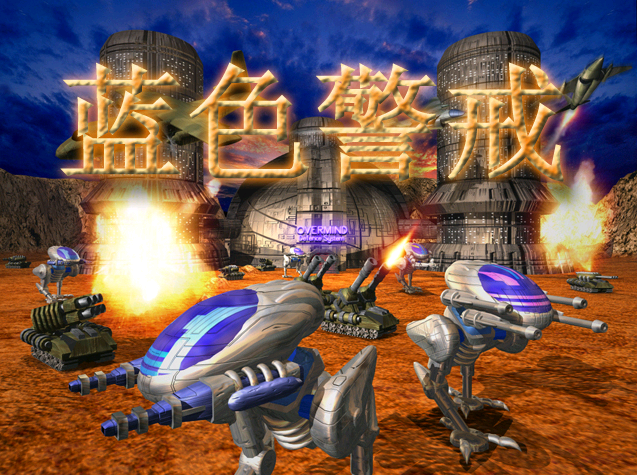

蓝色警戒(Blue Alert)作为一款经典的老牌即时战略游戏,在较新的Windows系统(如Win10/Win11)上运行时,确实可能会遇到开始菜单找不到快捷方式的问题,这通常是由于安装、权限、兼容性或路径问题导致的,别担心,我们可以一步步排查解决:
📍 1. 检查游戏是否真的安装成功
- 确认安装位置: 打开文件资源管理器,导航到
C:\Program Files或C:\Program Files (x86)目录(取决于你的系统是64位还是32位),寻找名为Blue Alert或类似名称的文件夹,如果找到了,说明游戏已安装。 - 检查主程序: 在游戏安装文件夹内,找到主可执行文件(通常是
BlueAlert.exe,Blue Alert.exe或类似名称),双击它看能否直接启动游戏,如果能启动,说明问题出在快捷方式上。
📌 2. 手动创建快捷方式(最常见有效的方法)
这是解决开始菜单找不到游戏最直接有效的方法:
- 找到主程序: 如上所述,定位到游戏安装文件夹内的主
.exe文件(C:\Program Files\Blue Alert\BlueAlert.exe)。 - 创建快捷方式:
- 右键点击该
.exe文件。 - 选择 “创建快捷方式”。
- 系统会在同一文件夹内创建一个快捷方式文件(图标可能和原程序不同)。
- 右键点击该
- 移动到桌面(可选但推荐):
- 右键点击新创建的快捷方式。
- 选择 “显示更多选项” > “发送到” > “桌面(创建快捷方式)”,这样你就能在桌面上方便地启动游戏。
- 添加到开始菜单:
- 右键点击桌面上的新快捷方式。
- 选择 “更多” > “打开文件位置”,这会打开包含该快捷方式的文件夹(通常是桌面快捷方式所在的位置)。
- 在这个文件夹中,再次右键点击那个快捷方式。
- 选择 “打开文件位置”,这会打开快捷方式实际所在的文件夹(可能是
C:\Users\[你的用户名]\AppData\Roaming\Microsoft\Internet Explorer\Quick Launch\User Pinned\TaskBar或其他位置,但通常第一次创建时在桌面)。 - 更简单的方法: 直接将桌面上的快捷方式拖拽到任务栏的“开始”按钮上,或者打开开始菜单,找到“所有应用”,在列表中找到并右键点击你想要放置的位置(应用”文件夹),选择“打开文件位置”,然后将桌面快捷方式复制或移动到这个文件夹里,或者直接右键点击桌面快捷方式,选择“固定到‘开始’屏幕”或“固定到任务栏”。
🔐 3. 检查权限问题
- 以管理员身份运行安装程序: 如果你是第一次安装,右键点击安装程序(通常是
setup.exe),选择 “以管理员身份运行”,然后重新安装游戏。 - 修改快捷方式权限:
- 右键点击你手动创建的桌面快捷方式。
- 选择 “属性”。
- 切换到 “兼容性” 选项卡。
- 勾选 “以兼容模式运行这个程序”,选择一个较旧的Windows版本(如 Windows XP (Service Pack 3) 或 Windows 98 / Windows Me)。
- 同时勾选 “以管理员身份运行此程序”。
- 点击 “应用”,“确定”。
- 然后尝试将这个设置了兼容性和管理员权限的快捷方式添加到开始菜单(如步骤2所述)。
🔄 4. 检查开始菜单设置和分类
- 检查所有应用列表: 打开开始菜单,点击“所有应用”,仔细滚动列表,看是否被归类在其他文件夹下(应用”、“游戏”或开发商名称)。
- 重新索引开始菜单(Windows 10/11):
- 右键点击开始按钮,选择 “设置”。
- 进入 “应用” > “已安装的应用”。
- 等待列表加载完毕(可能需要几秒钟)。
- 或者,在设置中搜索 “索引选项”,打开它,点击 “高级”,在“文件类型”选项卡下确保勾选了
.exe,在“索引设置”选项卡下点击 “重建”(注意:重建索引可能需要较长时间),完成后重启电脑再检查开始菜单。
- 检查系统文件夹: 有时快捷方式可能被错误地放到了其他位置,检查
C:\ProgramData\Microsoft\Windows\Start Menu\Programs和C:\Users\[你的用户名]\AppData\Roaming\Microsoft\Windows\Start Menu\Programs这两个文件夹,看里面是否有蓝色警戒的快捷方式(可能名称不显眼),如果有,可以复制或移动到你常用的开始菜单位置。
🧩 5. 重新安装游戏(彻底解决)
如果以上方法都无效,或者你怀疑安装过程出了问题:
- 彻底卸载: 通过控制面板或设置中的“应用和功能”卸载蓝色警戒。
- 清理残留: 手动删除游戏安装文件夹(如果还存在)以及
C:\Users\[你的用户名]\AppData\Local和C:\Users\[你的用户名]\AppData\Roaming下可能存在的蓝色警戒相关文件夹(Blue Alert或Strategy First等)。 - 以管理员身份安装: 右键点击安装程序(
setup.exe),选择 “以管理员身份运行”。 - 选择标准安装路径: 安装时,强烈建议将游戏安装到纯英文路径下,
D:\Games\Blue Alert或C:\BlueAlert,避免路径中包含空格、中文或特殊字符(如C:\Program Files\蓝色警戒),这能最大程度避免路径问题。 - 安装后立即创建快捷方式: 安装完成后,按照步骤2立即手动创建快捷方式并添加到开始菜单。
🛡 6. 其他注意事项
- 杀毒软件干扰: 某些杀毒软件可能会阻止创建快捷方式或将其误判,尝试暂时禁用杀毒软件再进行安装或创建

转载请说明出处
蓝警之家 » 蓝色警戒开始菜单找不到游戏,🛠 主要原因和解决方法
蓝警之家 » 蓝色警戒开始菜单找不到游戏,🛠 主要原因和解决方法

