
蓝色警戒色彩失真是一个比较常见的问题,通常指蓝色显示不准确,可能表现为偏蓝、偏青、偏紫、发灰或者整体色调异常,解决这个问题需要从多个方面入手,因为原因可能涉及硬件、软件或设置问题。
📍 一、 检查并调整显示器自身设置(最常见原因)
-
使用显示器OSD菜单调整:
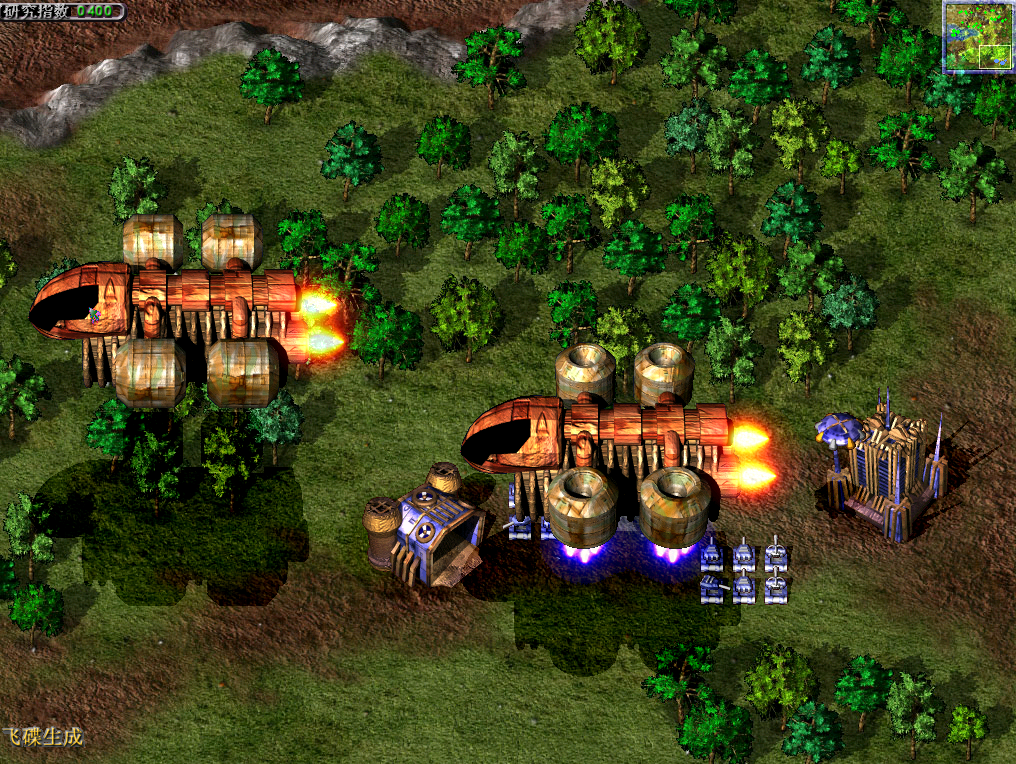
- RGB平衡: 这是最关键的一步,进入显示器的OSD菜单(通常通过显示器上的物理按钮操作),找到与颜色相关的设置项(如“色彩”、“颜色”、“RGB”、“色调”、“饱和度”、“亮度”、“对比度”等)。
- 重点调整蓝色通道: 找到“RGB平衡”或单独的“蓝色增益/偏移”设置,尝试降低蓝色值(从50%调到45%或40%),观察蓝色是否变得正常,如果蓝色过暗或过亮,也可以微调蓝色增益。
- 调整色温: 检查是否有“色温”或“白平衡”设置(如6500K, 7500K, 9300K, “冷色”、“暖色”等)。6500K 通常被认为是标准的“冷白”,接近自然光,如果当前设置是“冷色”(如9300K)或“暖色”(如5000K),尝试切换到“6500K”或“标准”模式看效果,偏蓝通常与过高的色温(冷色)有关。
- 重置显示器设置: 如果不确定之前调过什么,可以在OSD菜单里找到“恢复出厂设置”或“重置”选项,恢复默认状态后再进行微调。
-
检查线缆连接:
- 确保显示器与电脑之间的视频线(HDMI, DisplayPort, DVI, VGA)连接牢固,没有松动或氧化,可以拔下来重新插紧。
- 如果可能,更换一根质量好的线缆(尤其是老旧或劣质线缆)。
- 如果使用转接头(如DP转HDMI),确保转接头质量可靠。
📍 二、 检查操作系统显示设置
-
Windows系统设置:

- 颜色校准: 在Windows搜索栏输入“校准颜色”,打开“颜色管理”或“显示颜色校准”向导,按照提示进行操作,特别是调整伽马值和亮度时,注意观察蓝色区域的显示是否正常,这个工具可以帮助你调整基本的颜色响应曲线。
- 高级颜色设置:
- 右键点击桌面 -> 显示设置 -> 高级显示设置 -> 显示适配器属性。
- 在“颜色管理”选项卡中,检查“颜色配置文件”是否选择了合适的ICC文件(如sRGB IEC61966-2.1 通常是较好的起点),尝试切换不同的配置文件看效果。
- 在“适配器”选项卡中,点击“列出所有模式”,尝试选择不同的刷新率和颜色深度(如32位),看是否改善。
- 夜间模式/蓝光滤镜: 确保没有开启过强的“夜间模式”或“护眼模式”,这些模式会整体色调偏暖(减少蓝光),但有时设置不当也可能导致色彩异常,尝试关闭它们。
- 主题/个性化设置: 某些Windows主题或自定义颜色方案可能影响系统UI的颜色渲染,虽然不太可能影响游戏,但可以尝试切换到默认主题看看。
-
macOS系统设置:
- 显示设置: 进入“系统设置” -> “显示器” -> “颜色”,检查“色彩空间”设置(如P3, sRGB),确保选择合适的模式,macOS通常色彩管理较好,但设置错误也会导致问题。
- 色彩校准: 使用“系统设置” -> “显示器” -> “颜色”中的“校准”按钮进行校准。
📍 三、 检查显卡驱动和设置
-
更新显卡驱动: 过时或损坏的驱动是导致色彩问题的常见原因。
- NVIDIA: 使用GeForce Experience或访问NVIDIA官网下载最新驱动。
- AMD: 使用Radeon Software或访问AMD官网下载最新驱动。
- Intel核显: 访问Intel官网下载对应型号的最新驱动。
- 更新后重启电脑。
-
检查显卡控制面板设置:
- NVIDIA控制面板:
- 右键点击桌面 -> NVIDIA控制面板。
- 在“显示” -> “更改桌面颜色设置”中,确保“使用NVIDIA设置”被选中。
- 在“调整桌面颜色设置”下,尝试调整“亮度”、“对比度”、“伽马”、“色调”、“饱和度”。特别注意“色调”和“饱和度”对蓝色的影响。
- 在“调整桌面颜色设置”下,点击“颜色管理” -> “其他设置”,检查“数字振动”等高级设置是否被意外修改。
- AMD Radeon Software:
- 右键点击桌面 -> AMD Radeon Software。
- 在“显示” -> “颜色”选项卡中,检查“色彩空间”、“色调”、“饱和度”、“亮度”、“对比度”等设置。同样,重点调整色调和饱和度。
- 检查是否有“色彩增强”等特效被开启,尝试关闭。
- Intel显卡控制面板: 类似NVIDIA和AMD,在控制面板中寻找颜色、亮度、对比度、色调、饱和度等设置进行调整。
- NVIDIA控制面板:
📍 四、 针对“蓝色警戒”游戏本身的设置
-
游戏内图形设置:
- 重置游戏设置: 在游戏设置菜单中找到“重置所有设置”或类似选项,恢复默认值。
- 检查颜色/色调/饱和度设置: 很多游戏内提供独立的颜色调整选项(如“色调”、“饱和度”、“颜色强度”),尝试降低这些值,特别是影响蓝色的设置。
- 检查HDR设置: 如果你的显示器支持HDR,尝试在游戏内关闭HDR模式,因为HDR的色调映射有时会导致色彩异常(包括蓝色)。
- 检查色彩滤镜/特效: 有些游戏有内置的颜色滤镜(如“电影模式”、“鲜艳模式”),尝试关闭或切换不同的滤镜。
-
游戏配置文件:
- 有些游戏(尤其是较老的游戏)的配置文件(如
.ini文件)可能被修改过,找到游戏安装目录下的配置文件(通常在Documents或AppData下的游戏文件夹里),备份后尝试删除或重置这些文件,让游戏重新生成默认配置。
- 有些游戏(尤其是较老的游戏)的配置文件(如
-
游戏更新: 确保游戏是最新版本,开发商可能通过更新修复了色彩相关的Bug。
📍 五、 其他可能的检查点
- 测试其他显示器: 如果可能,将电脑连接到另一台显示器上,如果蓝色显示正常,则问题出在你原来的显示器上(需要重点校准或维修)。
- 测试其他设备: 将你的显示器连接到另一台电脑(如笔记本)上,如果蓝色仍然失真
转载请说明出处
蓝警之家 » 蓝色警戒色彩失真怎么办,以下是详细的排查和解决步骤,建议按顺序尝试
蓝警之家 » 蓝色警戒色彩失真怎么办,以下是详细的排查和解决步骤,建议按顺序尝试

