
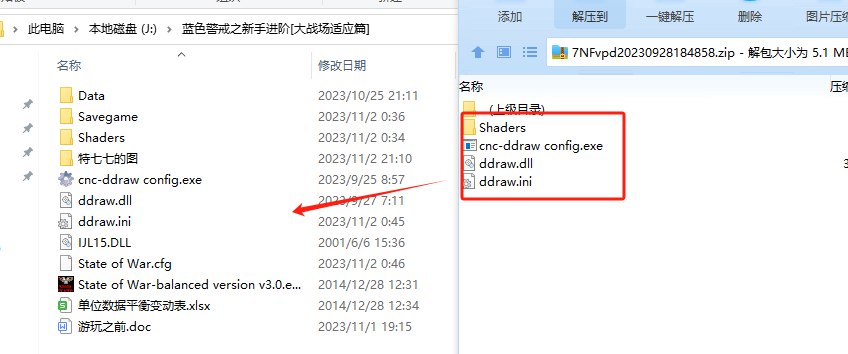
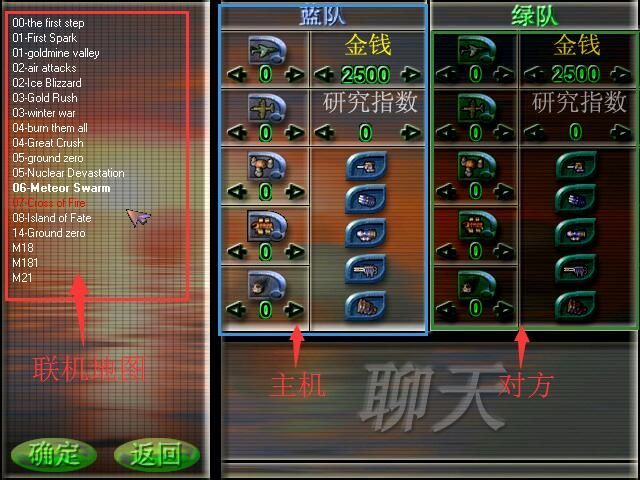
《蓝色警戒》作为一款经典的老款即时战略游戏,联机搜不到人确实是个常见问题,这通常与网络环境、游戏版本、设置或服务器的状态有关,别担心,我来帮你一步步排查解决:
🧩 1. 确认游戏版本和联机方式
- 版本一致性: 这是最关键的一点! 你和你的对手必须安装完全相同版本的《蓝色警戒》(都是1.0中文版,或者都是1.0英文版等),版本不同几乎无法联机,请检查双方安装的游戏版本。
- 联机方式: 《蓝色警戒》主要有两种联机方式:
- IP直接连接: 这是最传统的方式,一方作为主机,在游戏内选择“创建游戏”,记录下显示的IP地址(通常是局域网IP,如192.168.x.x),另一方选择“加入游戏”,输入主机的IP地址加入。
- 通过游戏大厅/服务器: 某些版本或第三方工具可能提供大厅功能,但官方原版联机主要依赖IP连接,确认你使用的是哪种方式。
🌐 2. 网络连接问题(针对IP直接连接)
- 局域网内联机(最简单):
- 确保双方连接在同一个路由器下。
- 主机创建游戏后,将显示的IP地址告诉加入方,这个IP通常是内网IP(如
168.1.100,0.0.5)。 - 加入方在“加入游戏”界面输入这个内网IP即可。
- 如果内网联机失败:
- 检查Windows防火墙是否阻止了游戏(见下文)。
- 尝试关闭路由器的UPnP(如果开启),或者尝试不同的连接方式(比如用无线连接一个设备,有线连接另一个)。
- 确保游戏没有被杀毒软件拦截。
- 互联网联机(较复杂,不推荐新手):
- 主机需要设置端口映射(Port Forwarding): 《蓝色警戒》默认使用端口2302(或2300-2303范围),你需要在主机的路由器设置中,将这个端口映射到主机的内网IP地址上。操作步骤:
- 找到主机的内网IP地址(在Windows命令提示符输入
ipconfig查看)。 - 登录路由器管理界面(通常在浏览器输入
168.1.1或168.0.1)。 - 找到“端口转发”、“虚拟服务器”或“NAT转发”选项。
- 添加一条规则:外部端口 = 2302 (或2300-2303),内部端口 = 2302 (或2300-2303),协议 = UDP(或TCP/UDP都试试),目标IP = 主机的内网IP。
- 保存设置。注意: 路由器品牌不同,设置界面差异很大,请查阅你路由器的说明书或搜索具体型号的端口映射教程。
- 找到主机的内网IP地址(在Windows命令提示符输入
- 主机需要获取公网IP地址 在搜索引擎输入“我的IP”或访问
whatismyip.com等网站查看,这个IP地址是你在互联网上的唯一标识。 - 加入方需要输入主机的公网IP地址: 加入方在“加入游戏”界面输入主机查到的公网IP地址。
- 互联网联机常见失败原因:
- 主机没有正确设置端口映射: 这是最常见原因。
- 主机网络是NAT类型严格或对称型: 即使设置了端口映射,某些复杂网络环境(如公司网络、某些运营商网络)可能仍然无法连接。
- 主机的公网IP是动态的: 每次重启路由器或拨号,公网IP可能会变,每次联机前都需要重新获取。
- 运营商封锁端口: 某些宽带运营商会封锁特定端口(如2302),导致无法通信,可以尝试更换端口(如果游戏设置允许)或联系客服(通常不成功)。
- 防火墙/杀毒软件拦截: 见下文。
- 主机需要设置端口映射(Port Forwarding): 《蓝色警戒》默认使用端口2302(或2300-2303范围),你需要在主机的路由器设置中,将这个端口映射到主机的内网IP地址上。操作步骤:
🛡 3. 防火墙和杀毒软件拦截
- Windows Defender 防火墙:
- 进入“控制面板” > “系统和安全” > “Windows Defender 防火墙”。
- 点击“允许应用或功能通过 Windows Defender 防火墙”。
- 找到《蓝色警戒》的程序(通常是
BlueAlert.exe或类似名称),确保在“专用”和“公用”网络下都勾选了“允许”,如果没找到,点击“更改设置”后点击“允许其他应用”,浏览找到游戏主程序添加进去。
- 第三方杀毒软件/防火墙: 如果你安装了360安全卫士、腾讯电脑管家、卡巴斯基、诺顿等安全软件,请检查它们的防火墙设置,确保允许《蓝色警戒
BlueAlert.exe)通过,并且没有阻止其网络连接,可以尝试暂时禁用第三方安全软件测试联机是否成功(测试后务必重新开启!)。 - 游戏内置防火墙提示: 启动游戏或创建游戏时,如果弹出Windows安全提示,务必选择“允许访问”或“是”。
🔄 4. 游戏设置和兼容性问题
- 以管理员身份运行: 右键点击游戏桌面快捷方式或主程序文件,选择“以管理员身份运行”,这可以解决一些权限问题。
- 兼容性模式:
- 右键点击游戏主程序 > “属性” > “兼容性”选项卡。
- 勾选“以兼容模式运行这个程序”,尝试选择“Windows XP (Service Pack 3)”或“Windows 98 / Windows Me”。
- 同时勾选“以管理员身份运行此程序”。
- 点击“应用” > “确定”。
- 关闭不必要的后台程序: 关闭下载工具、视频播放器、浏览器等占用网络带宽或可能干扰网络连接的程序。
- 检查游戏设置: 进入游戏设置,确保网络相关选项(如端口)没有错误修改,通常保持默认即可。
🧪 5. 使用第三方工具(推荐解决互联网联机难题)
如果直接IP联机(尤其是互联网)困难重重,强烈建议使用虚拟局域网工具:
- Hamachi (LogMeIn Hamachi): 最经典的选择,免费版最多支持5台设备。
- 下载安装:https://www.vpn.net/
- 所有参与联机的玩家都安装并创建一个相同的网络名称(Network Name),并设置相同的网络密码(Network Password)。
- 加入同一个网络后,所有成员都会看到一个虚拟的IP地址(以
x.x.x开头),在游戏内,主机和加入方都使用这个Hamachi虚拟IP地址进行连接(就像在同一个局域网内一样)。无需设置端口映射!
- Radmin VPN: 免费,更现代,速度可能更好。
- 下载安装:https://www.radmin-vpn.com/
- 所有玩家创建加入同一个网络房间(Room),设置密码。
- 加入

转载请说明出处
蓝警之家 » 蓝色警戒联机搜不到人,🔍 核心排查方向
蓝警之家 » 蓝色警戒联机搜不到人,🔍 核心排查方向

