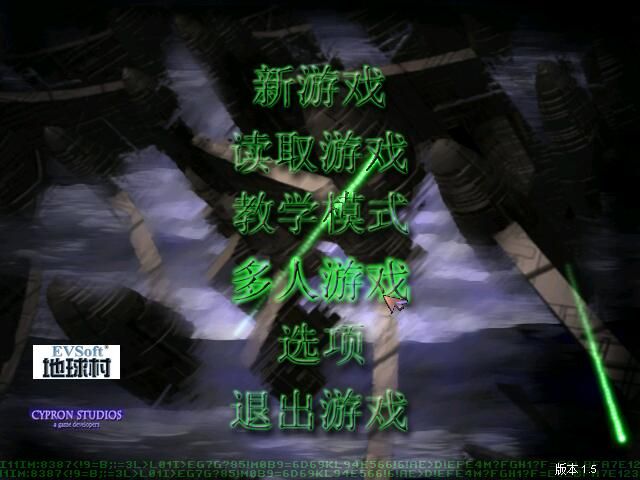
蓝色警戒流畅运行配置,1. 降低图形设置, 这是最直接有效的方法,特别是对于低配和中配电脑
- 关闭后台程序: 释放系统资源。
- 优化系统设置: 确保游戏有足够的资源可用。
- 利用兼容性模式: 解决在新系统上的兼容性问题。
- 更新关键驱动: 特别是显卡驱动。
🖥️ 不同配置级别的建议目标
- 低配 (集成显卡/老旧独显, 2-4GB内存): 目标是能进游戏、能操作、基本流畅(可能偶尔卡顿)。核心是降低所有图形设置到最低或关闭。
- 中配 (主流独显, 8GB内存): 目标是流畅运行,可接受部分特效,分辨率适中(如1280x720)。核心是平衡画质和帧率。
- 高配 (较新独显, 16GB+内存): 目标是高分辨率(如1920x1080)下开启大部分特效,保持高帧率。核心是享受更好的画质。
🎮 详细优化设置步骤 (游戏内)
📉 1. 图形设置 (最关键!)
- 分辨率: 这是影响性能最大的因素!
- 低配:1024x768 或 1280x720。
- 中配:1280x720 或 1366x768。
- 高配:1920x1080 或更高(如果显卡支持)。
- 纹理质量: 低 或 中,高配可尝试高,但可能显著影响性能。
- 细节距离: 低 或 中,控制视野内单位/建筑的渲染距离。
- 阴影: 关闭 或 低,阴影非常消耗性能,尤其是动态阴影。
- 特效:
- 爆炸效果: 低 或 中。
- 烟雾效果: 低 或 中。
- 粒子效果: 低 或 中(爆炸、炮火等)。
- 水面效果: 低。
- 抗锯齿: 关闭,几乎不消耗性能,但能改善边缘平滑度。
- 动态模糊: 关闭,对性能影响较大,且对RTS游戏帮助不大。
- 植被密度: 低,树林多的地图影响明显。
- 单位细节: 低 或 中,控制单位模型的精细程度。
⚙️ 2. 系统设置
- 物理效果: 关闭 或 低,物理计算(如车辆碰撞、破坏)消耗CPU资源。
- 动态光影: 关闭,如果阴影已经关闭,这个通常也关闭。
- 帧率上限: 60 或 无限制,设置一个合理的上限(如60)有时能减少卡顿感,尤其是在高配机器上,如果机器很强,可以开无限制。
🖥️ 系统级优化
🔄 1. 运行兼容性设置 (非常重要!)
- 右键点击游戏启动程序(通常是
SuddenStrike3.exe)。
- 选择 属性。
- 切换到 兼容性 选项卡。
- 勾选 “以兼容模式运行这个程序”,选择 Windows XP (Service Pack 3)。
- 勾选 “以管理员身份运行此程序”。
- 勾选 “禁用全屏优化” (如果可用)。
- 点击 应用 -> 确定,这能解决很多在新系统(Win10/Win11)上的兼容性和性能问题。
📦 2. 关闭后台程序
- 在进入游戏前,关闭所有不必要的程序,特别是:
- 浏览器(尤其是开着多个标签页)
- 下载工具
- 视频播放器
- 聊天软件
- 杀毒软件的实时监控(可以临时禁用,注意安全)
- 其他游戏或资源占用高的应用。
- 使用任务管理器 (
Ctrl+Shift+Esc) 查看并结束占用CPU/内存/磁盘高的进程。
🧩 3. 更新关键驱动
- 显卡驱动: 这是最重要的! 去你的显卡制造商官网(NVIDIA, AMD, Intel)下载最新的稳定版驱动,对于老游戏,有时最新的驱动反而不如一两年前的驱动兼容性好,如果新驱动运行不好,可以尝试回退到较早的稳定版本(如通过驱动管理工具)。
- 芯片组驱动: 去主板制造商官网更新芯片组驱动。
💾 4. 确保游戏安装在SSD上
- 如果你的电脑有固态硬盘,务必将游戏安装在SSD上,这能极大减少地图加载时间和可能的卡顿(尤其是读盘时的卡顿)。
🧠 5. 内存和虚拟内存
- 内存: 游戏官方最低要求2GB,但强烈建议至少4GB,8GB或以上更佳,如果内存不足(尤其是低配),系统会频繁使用虚拟内存(硬盘空间),导致严重卡顿。
- 虚拟内存: 如果物理内存确实很小(如2-4GB),可以手动设置虚拟内存:
- 右键“此电脑”->“属性”->“高级系统设置”->“高级”->“性能设置”->“高级”->“虚拟内存”->“更改”。
- 取消勾选“自动管理所有驱动器的分页文件大小”。