
打包“蓝色警戒”(通常指《Sudden Strike》系列,如《Sudden Strike 4》或早期作品)游戏,具体操作取决于你打包的目的,以下是几种常见场景和对应的打包方法:
如果你想把整个游戏安装文件夹压缩成一个文件(比如为了备份、迁移到其他电脑或存档),步骤如下:
-
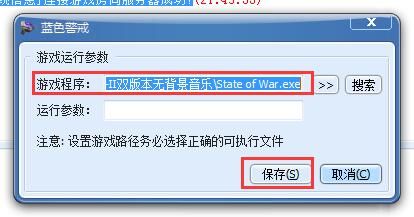
找到游戏安装路径:
- 打开Steam(如果你通过Steam购买)或你的游戏平台。
- 右键点击“蓝色警戒”游戏 -> 属性 -> 本地文件(或类似选项)-> 浏览本地文件。
- 或者,直接在文件资源管理器中查找,常见路径:
C:\Program Files (x86)\Steam\steamapps\common\Sudden Strike 4(Steam版)D:\Games\Sudden Strike 4(非Steam版,自定义安装路径)- 对于老版本如《蓝色警戒:战争狂人》,路径可能是
C:\Program Files\Blue Alert或类似。
- 确认路径正确,里面包含游戏的可执行文件(如
SuddenStrike4.exe)、数据文件夹(如Data,Assets)、配置文件等。
-
选择要打包的文件夹:
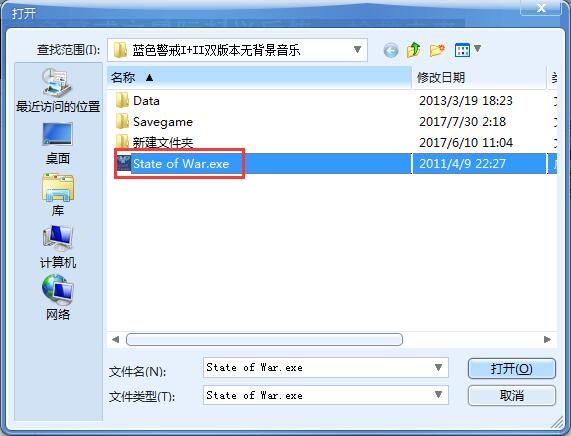
- 在文件资源管理器中,选中整个游戏安装文件夹(
Sudden Strike 4)。 - 重要提示:
- 排除不必要的文件: 为了减小备份体积,可以不选中(如果存在):
cache文件夹(游戏缓存,通常可重新生成)screenshots文件夹(截图,如果你不需要备份)user或players文件夹下的特定子文件夹(如存档通常在这里,但如果你单独备份存档,可以排除整个user文件夹?不推荐!存档通常在user文件夹下,备份整个user更保险)- 任何
.tmp临时文件
- 包含关键文件: 确保
.exe主程序、.dll动态链接库、Data/Assets等核心文件夹、存档文件夹(通常在user或Documents下)都在选中范围内,存档位置:- Steam版:通常在
Documents\My Games\Sudden Strike 4或Documents\My Games\<游戏名>\Profiles。 - 非Steam版:可能在游戏安装目录下的
user文件夹,或My Documents下的同名文件夹。 - 强烈建议将存档文件夹也包含在备份中!
- Steam版:通常在
- 排除不必要的文件: 为了减小备份体积,可以不选中(如果存在):
- 在文件资源管理器中,选中整个游戏安装文件夹(
-
使用压缩软件打包:
- 安装并打开一款压缩软件,如 WinRAR, 7-Zip (免费开源) 或 Bandizip。
- 右键点击你选中的游戏安装文件夹。
- 在右键菜单中选择:
添加到压缩文件...(WinRAR / 7-Zip)压缩到 "游戏文件夹名.zip"(Bandizip / 7-Zip 快速菜单)
- 设置压缩选项(可选但推荐):
- 压缩格式:
ZIP(兼容性好,体积稍大) 或7z(压缩率高,体积小,但7-Zip通用性稍逊) 或RAR(兼容性好,体积中等)。ZIP是最安全的选择。 - 压缩方式:
标准或最快。最快速度最快但体积最大;标准是速度和体积的平衡;最好压缩率最高但最慢,备份通常选标准或最快。 - 分卷压缩: 如果单个压缩包太大(超过4GB),可以设置分卷大小(如
4096M或4096MB),生成多个小文件,这对于U盘或邮件附件很有用。 - 密码保护: 如果备份包含重要数据(如存档),可以设置密码保护。
- 恢复记录: WinRAR特有,有助于修复轻微损坏的压缩包,但会增大体积。
- 压缩格式:
- 点击 确定 开始压缩。
-
完成与验证:
- 等待压缩完成,你会得到一个或多个压缩文件(如
Sudden Strike 4.zip,Sudden Strike 4.part1.rar,Sudden Strike 4.part2.rar等)。 - 验证压缩包: 解压一小部分(比如一个非关键文件夹)到新位置,确保文件完整无误。
- 等待压缩完成,你会得到一个或多个压缩文件(如
📦 场景二:打包存档(单独备份存档)
如果你只想备份存档,以便恢复或迁移:
-
找到存档文件夹:
- 如上所述,通常在:
Documents\My Games\Sudden Strike 4(Steam版)Documents\My Games\<游戏名>\Profiles(老版本)- 游戏安装目录下的
user或players文件夹(较少见,但有可能)
- 确认存档位置: 可以在游戏中查看存档路径设置,或者通过搜索游戏名(如
Sudden Strike,Blue Alert)在Documents文件夹中查找。
- 如上所述,通常在:
-
打包存档文件夹:
- 在文件资源管理器中,找到并选中整个存档文件夹(
Sudden Strike 4在Documents\My Games下)。 - 右键点击该文件夹 -> 使用压缩软件(WinRAR/7-Zip/Bandizip)将其压缩成一个文件(如
My_Sudden_Strike_Saves.zip)。 - 设置压缩选项(格式、密码等)。
- 完成压缩。
- 在文件资源管理器中,找到并选中整个存档文件夹(
📦 场景三:打包游戏文件用于分享(重要提醒:版权!)
⚠️ 严禁将完整的、未授权的游戏安装包分享给他人!这严重侵犯版权,是非法行为。
- 如果你拥有正版授权: 你可以分享你自己的游戏安装文件给拥有相同正版授权的朋友,用于在你们之间转移安装(比如你不再玩了,想传给朋友),但:
- 你必须删除自己电脑上的游戏才算合法转让(类似于二手软件授权)。
- 分享时务必说明是个人正版授权转让。
- 压缩包中应包含所有必要文件(如序列号/激活信息,如果适用)。
- 如果你只是想分享MOD、地图、截图、存档等:
- 只打包这些用户生成的内容。
- 清晰标注这些内容是你制作的或来自公开授权资源。
- 绝对不要打包游戏的核心程序文件(.exe, .dll, Data文件夹等)!
📦 场景四:制作安装程序(高级)
如果你想制作一个自己的安装程序(比如包含MOD、
转载请说明出处
蓝警之家 » 蓝色警戒怎么打包游戏,📦 场景一,备份整个游戏安装(最常见)
蓝警之家 » 蓝色警戒怎么打包游戏,📦 场景一,备份整个游戏安装(最常见)

