
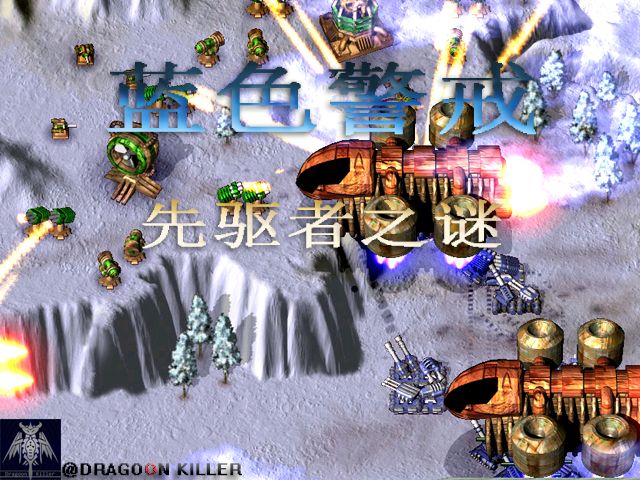
在《蓝色警戒》这类经典RTS(即时战略)游戏中,通常没有游戏内自带的抗锯齿选项,因为它们开发年代较早,引擎技术有限,要改善锯齿感,你需要通过显卡驱动设置或系统级设置来实现。
📍 方法一:通过显卡控制面板强制开启抗锯齿(最常用且有效)
这是最主流、最有效的方法,适用于大多数现代显卡(NVIDIA 和 AMD)。
🧩 对于 NVIDIA 显卡 (GeForce Experience / NVIDIA 控制面板)
- 打开 NVIDIA 控制面板:
- 右键点击桌面空白处,选择 "NVIDIA 控制面板"。
- 或者通过 Windows 开始菜单找到 "NVIDIA 控制面板"。
- 管理 3D 设置:
在左侧导航栏选择 "管理 3D 设置"。
- 选择程序:
- 在 "首选图形处理器" 下拉菜单中,确保选择 "高性能 NVIDIA 处理器"(如果使用笔记本,可能需要选择 "自动选择" 或具体 GPU)。
- 在 "选择要自定义的程序" 下拉菜单中,选择
Blue Alert.exe(蓝色警戒的主程序文件),如果列表中没有,点击 "添加",浏览到你的游戏安装目录(通常是Program Files或Program Files (x86)下的蓝色警戒文件夹),找到并选中Blue Alert.exe。
- 设置抗锯齿:
- 在下方的 "设置" 列表中,找到 "抗锯齿 - 透明度" 和 "抗锯齿 - FXAA"。
- "抗锯齿 - FXAA": 这是最关键的一项,将其设置为 "开",FXAA 是一种高效的全屏抗锯齿方法,对性能影响相对较小,能显著改善锯齿感。
- "抗锯齿 - 透明度": 可以设置为 "开" 或 "增强",这有助于改善游戏界面、单位轮廓等透明或半透明边缘的锯齿,如果开启后游戏卡顿或显示异常,可以尝试关闭或设为 "开"。
- (可选)其他设置:
- "最大预渲染帧数": 可以尝试设置为 1 或 2,这有时能改善画面流畅度,但过高可能导致输入延迟。
- "垂直同步": 如果画面撕裂严重,可以尝试开启,但会限制帧率。
- 应用并运行游戏:
- 点击右下角的 "应用" 保存设置。
- 启动游戏,查看效果。
🧩 对于 AMD 显卡 (Radeon Software)
- 打开 Radeon Software:
- 右键点击桌面空白处,选择 "AMD Radeon Software"。
- 或者通过 Windows 开始菜单找到。
- 进入游戏设置:
在主界面顶部导航栏选择 "游戏"。
- 添加或选择游戏:
- 在左侧的 "我的游戏" 列表中,找到
Blue Alert.exe,如果不在列表中,点击 "添加游戏",浏览到游戏安装目录,选择Blue Alert.exe。
- 在左侧的 "我的游戏" 列表中,找到
- 编辑游戏配置文件:
选中游戏后,点击右侧的 "编辑"。
- 启用抗锯齿:
- 在 "图形" 选项卡下,找到 "抗锯齿" 设置。
- 将其设置为 "开",AMD 驱动通常提供 MSAA(多重采样抗锯齿)选项,选择 "开" 即可,效果通常不错。
- (可选)如果选项中有 "形态抗锯齿" (Morphological Anti-Aliasing, MLAA),也可以尝试开启,它和 FXAA 类似,是另一种高效的全屏抗锯齿方法。
- 应用并运行游戏:
- 点击右上角的 "保存"。
- 启动游戏,查看效果。
📍 方法二:调整游戏兼容性设置(辅助方法)
有时显卡设置可能不够完美,或者游戏本身有显示问题,可以尝试调整 Windows 的兼容性设置。
- 找到游戏主程序:
- 在游戏安装目录下找到
Blue Alert.exe。
- 在游戏安装目录下找到
- 设置兼容性模式:
- 右键点击
Blue Alert.exe,选择 "属性"。 - 切换到 "兼容性" 选项卡。
- 勾选 "以兼容模式运行这个程序"。
- 从下拉菜单中选择一个较旧的 Windows 版本(如 Windows XP (Service Pack 3) 或 Windows 7),这有时能解决渲染问题,间接改善锯齿(虽然不直接提供抗锯齿)。
- (可选)勾选 "禁用全屏优化"(对于某些老游戏有帮助)。
- 点击 "应用" -> "确定"。
- 右键点击
- 运行游戏: 启动游戏测试效果。
📍 方法三:调整 Windows 显示设置(辅助方法)
- 调整缩放比例:
- 右键点击桌面,选择 "显示设置"。
- 找到 "缩放与布局" -> "更改文本、应用等项目的大小"。
- 尝试设置为 100%(推荐)或 125%,有时非 100% 的缩放会导致边缘模糊或锯齿加剧。
- 调整分辨率:
- 在同一个 "显示设置" 页面,找到 "显示分辨率"。
- 尝试设置一个比显示器原生分辨率稍低的分辨率(显示器是 1080p,尝试 1600x900 或 1280x720),分辨率越低,锯齿感通常越明显;分辨率越高,锯齿感越弱(但要求显卡性能更高),老游戏在高分辨率下可能反而有优化问题。
📍 方法四:第三方工具(谨慎使用,有风险)
- MSAA Injector / SMAA Injector: 有一些第三方工具可以尝试向老游戏注入 MSAA 或 SMAA 抗锯齿效果,但这需要一定的技术知识,且存在兼容性和稳定性风险(可能导致游戏崩溃、黑屏、性能大幅下降)。不推荐普通用户轻易尝试,除非你了解风险并愿意承担。
📌 总结与建议
- 首选方法: 强烈推荐使用方法一(显卡控制面板强制开启 FXAA 或 MSAA),这是最直接、最有效、最安全的方法,对于 NVIDIA,重点开 FXAA;对于 AMD,重点开 MSAA。
- 辅助方法: 如果方法一效果不佳或出现异常,可以尝试方法二(兼容性设置)和方法三(调整缩放和分辨率)。
- 管理预期: 《蓝色警戒》是 20 多年前的游戏,其引擎对现代抗锯齿技术的支持有限,即使开启了显卡设置,效果可能无法和现代游戏相比,但通常能显著改善锯齿感,让画面看起来更平滑一些。
- 性能影响: 开启抗锯齿(尤其是 MSAA)会增加显卡负担,在老旧硬件上可能导致帧率下降,如果游戏变得卡顿,可以尝试降低抗
转载请说明出处
蓝警之家 » 蓝色警戒抗锯齿怎么开,以下是几种常用的方法,按推荐顺序排列
蓝警之家 » 蓝色警戒抗锯齿怎么开,以下是几种常用的方法,按推荐顺序排列

