
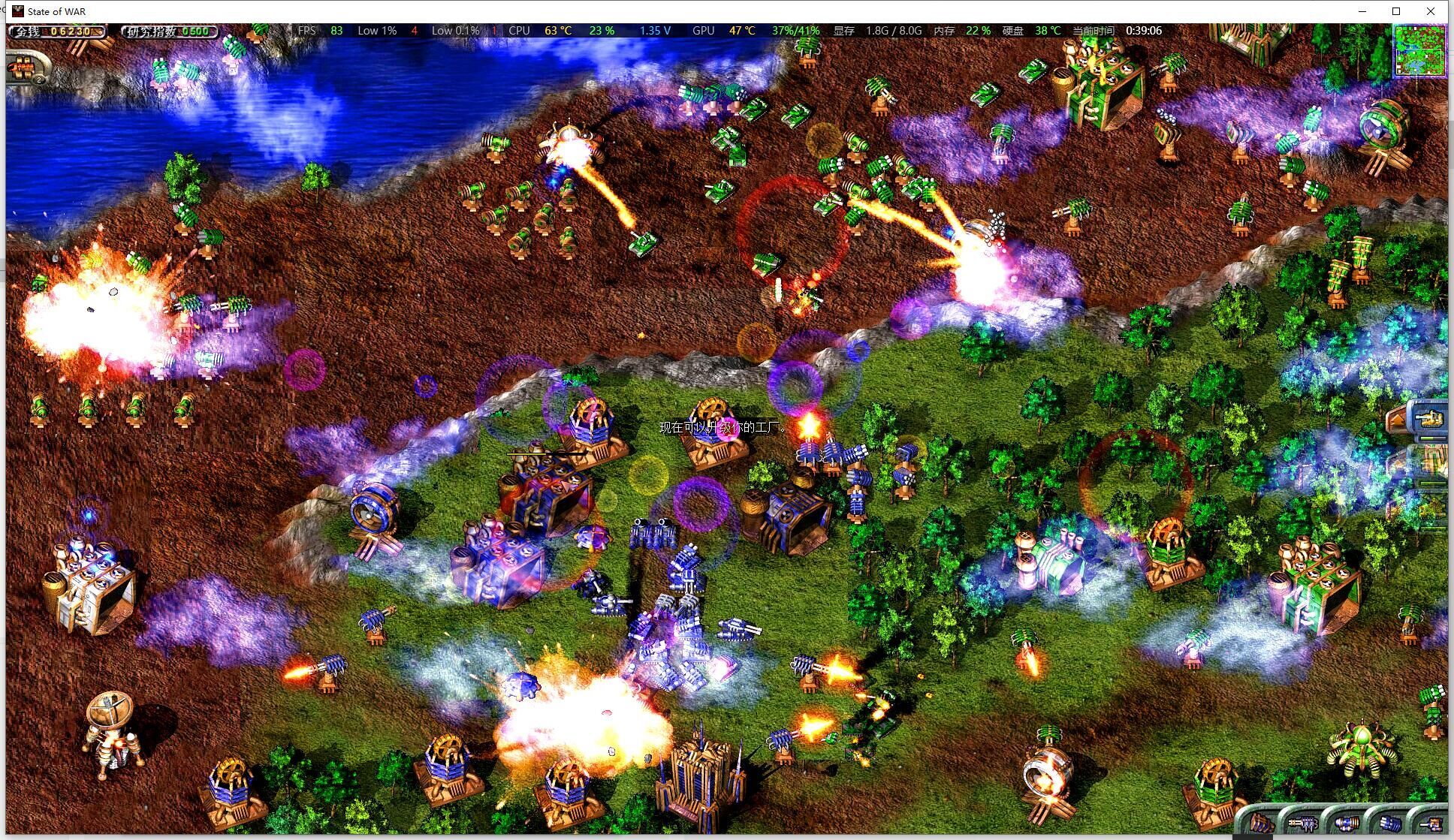
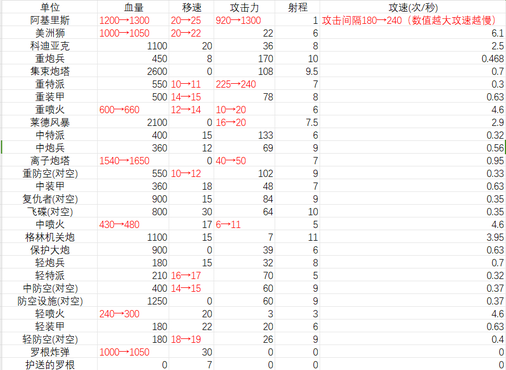
遇到蓝色警戒游戏无响应(卡死、黑屏、无法操作但程序还在运行)的问题,确实很让人头疼,这款经典的老游戏在新系统上运行时容易出现兼容性问题,别担心,我们可以一步步尝试解决:
🔄 1. 基础重启与检查
- 重启游戏: 最简单也最常用,先完全关闭游戏(任务管理器结束进程),然后重新启动。
- 重启电脑: 如果重启游戏无效,重启电脑可以清除临时文件和释放资源,解决一些临时的系统冲突。
- 检查系统要求: 确保你的电脑满足游戏的最低要求(虽然老游戏要求低,但过低的配置也可能导致卡顿)。
- 后台程序: 关闭不必要的后台程序,特别是杀毒软件的实时扫描、下载工具、浏览器等,释放CPU和内存资源,在任务管理器中查看是否有高占用进程。
🛠 2. 检查游戏文件完整性(非常重要!)
- 通过平台修复: 如果你通过 Steam 或 GOG 等平台购买或下载了游戏:
- Steam: 右键点击游戏库中的《蓝色警戒》 ->
属性->已安装文件->验证游戏文件的完整性...,等待修复完成。 - GOG Galaxy: 在游戏库中找到游戏,点击右上角菜单(三个点)->
管理->验证/修复文件。
- Steam: 右键点击游戏库中的《蓝色警戒》 ->
- 手动检查/重新安装: 如果是光盘版或独立安装版:
- 尝试重新安装游戏。
- 检查游戏安装目录下的关键文件(如
Main.exe,BlueAlert.exe,data文件夹等)是否存在且大小正常,如果文件缺失或异常,可能需要重新安装或从可靠的来源下载补丁/文件(注意版权)。
⚙ 3. 设置兼容性模式(核心步骤)
这是解决老游戏在新系统上无响应最有效的方法之一:
- 找到游戏的主启动程序(通常是
Main.exe或BlueAlert.exe,在游戏安装根目录下)。 - 右键点击该文件 ->
属性。 - 切换到
兼容性选项卡。 - 勾选
以兼容模式运行这个程序。 - 在下拉菜单中,尝试选择 Windows XP (Service Pack 3) 或 Windows 7,这两个版本通常对老游戏支持最好。
- 勾选
以管理员身份运行此程序,老游戏经常需要管理员权限才能正常访问文件和注册表。 - 勾选
禁用高DPI缩放覆盖(如果可用),这能解决一些在高分辨率显示器上的显示问题。 - 点击
应用->确定。 - 重新启动游戏。
🖥 4. 显卡驱动问题
- 更新驱动: 访问你的显卡制造商官网(NVIDIA, AMD, Intel),下载并安装最新的稳定版显卡驱动,新驱动有时会优化对老游戏的兼容性。
- 回滚驱动: 如果更新后问题更严重,尝试回滚到一个较旧的、稳定的驱动版本(特别是如果你知道某个版本下游戏能运行),在设备管理器中找到显卡 ->
驱动程序选项卡 ->回滚驱动程序。 - 关闭垂直同步: 在游戏设置中关闭垂直同步(V-Sync),有时开启它会导致卡顿或无响应。
- 调整显卡控制面板设置:
- 右键桌面 ->
NVIDIA 控制面板/AMD Radeon 设置/Intel 显卡控制面板。 - 找到
3D 设置管理/游戏/程序设置。 - 选择蓝色警戒的启动程序。
- 将
最大预渲染帧数设置为1或0。 - 尝试关闭
纹理过滤优化、Mipmap LOD 优化等可能影响老游戏的选项。 - 对于 Intel 核显,可能需要在控制面板中禁用
节能技术。
- 右键桌面 ->
🖥 5. 调整系统设置
- 降低分辨率/画质: 在游戏设置中,尝试将分辨率调低(如 800x600),并将所有图形选项(纹理、特效、单位数量等)调到最低,这能显著减轻显卡负担。
- 尝试窗口模式: 在游戏设置或启动参数中,寻找是否支持窗口模式,窗口模式有时比全屏模式更稳定。
- 关闭 Windows Game Bar: 按
Win + G打开游戏栏,确保游戏覆盖是关闭的,或者进入设置->游戏->游戏栏,关闭游戏覆盖功能。 - 关闭 Windows 全屏优化: 在游戏启动程序上右键 ->
属性->兼容性选项卡,取消勾选使用全屏优化,这对某些全屏游戏有帮助。 - 禁用快速启动: 控制面板 ->
硬件和声音->电源选项->选择电源按钮的功能->更改当前不可用的设置-> 取消勾选启用快速启动(推荐)-> 保存更改,重启电脑。
💾 6. 存档问题
- 删除存档: 有时损坏的存档会导致游戏在加载或保存时卡死,找到游戏的存档文件夹(通常在
My Documents或游戏安装目录下的Save文件夹),备份后删除所有存档文件,然后重新开始游戏。
🧪 7. 尝试启动参数
- 右键游戏启动程序 ->
属性->快捷方式选项卡。 - 在
目标字段的末尾(在引号内的路径后面),添加空格和启动参数,尝试以下几种组合:-w(强制窗口模式)-noborder(无边框窗口)-res 800x600(设置分辨率)-nosound(如果怀疑是音频问题导致)-nomusic(禁用音乐)-skipintro(跳过开场动画)-nomovies(跳过过场动画)
"D:\Games\Blue Alert\Main.exe" -w -noborder- 点击
应用->确定,然后启动游戏。
🔧 8. 寻找官方或社区补丁
- 搜索是否有针对蓝色警戒在新系统上运行的官方补丁或修复补丁,一些老游戏爱好者社区会制作兼容性补丁。
🖥 9. 虚拟机方案(终极手段)
如果以上所有方法都无效,可以考虑使用虚拟机:
- 安装虚拟机软件(如 VirtualBox 免费
转载请说明出处
蓝警之家 » 蓝色警戒无响应怎么办,🧩 排查与解决步骤
蓝警之家 » 蓝色警戒无响应怎么办,🧩 排查与解决步骤

