
🧩 核心思路:降低设置、解决兼容性、管理资源
📦 1. 确认游戏版本与安装
- 版本确认: 确保你安装的是《突然袭击3:资源战争》。
- 安装方式:
- 光盘安装: 如果你有安装光盘,插入光驱运行安装程序即可,现代电脑可能没有光驱,需要使用虚拟光驱软件(如 Daemon Tools Lite, Alcohol 120%)挂载镜像文件(ISO)进行安装。
- 数字版/下载版: 从可靠的来源(如 Steam,但注意 Steam 上没有官方中文版)下载安装,如果是其他来源下载的,确保文件完整。
- 安装路径: 建议安装到非系统盘(如 D:\Games\Sudden Strike 3),避免权限问题。
🛠 2. 驱动程序更新
- 这是最重要的一步! 确保你的集成显卡驱动是最新的。
- 不要依赖 Windows Update 自动更新,官网驱动通常更优化、更稳定,且包含必要的运行库。
⚙ 3. 游戏启动设置(解决兼容性)
- 右键点击游戏主执行文件:通常在安装目录下,名为
SuddenStrike3.exe或类似名称。 - 选择“属性”。
- “兼容性”选项卡:
- 勾选 “以兼容模式运行这个程序”,并选择 “Windows XP (Service Pack 3)”,这是运行老游戏最常用的兼容模式。
- 勾选 “以管理员身份运行此程序”,很多老游戏需要管理员权限才能正常写入配置或访问文件。
- 勾选 “禁用全屏优化”,有时能解决全屏闪烁或黑屏问题。
- “设置”选项卡:
- 在“分辨率缩放”下,确保 “覆盖高 DPI 缩放行为” 设置为 “应用程序”,这能防止界面显示异常。
- 点击“应用”和“确定”。
🎮 4. 游戏内设置优化(关键!降低负担)
- 启动游戏,进入“选项”菜单。
- 图形设置:
- 分辨率: 这是最有效的优化手段! 将分辨率设置为 1024x768 或 800x600,集成显卡显存小,高分辨率会严重拖慢速度,即使你的显示器支持更高,也请先尝试低分辨率。
- 纹理质量: 低 或 中,避免高。
- 特效: 关闭 或 低,关闭动态阴影、粒子效果、水面反射等。
- 视野距离: 降低,减少需要渲染的地形和单位数量。
- 抗锯齿: 关闭,非常消耗资源。
- 垂直同步: 关闭,除非你遇到了严重的画面撕裂问题,否则关闭它通常能获得更高帧率(即使不稳定)。
- 音频设置:可以保持默认或根据需要调整,对显卡负担小。
- 控制设置:调整到适合你的操作习惯。
💾 5. 显存管理(针对集成显卡特别重要)
- 集成显卡的显存通常只有 1GB - 2GB(甚至更少,如 Intel UHD 显存可能只有 32MB-128MB,动态共享系统内存)。
- 游戏在运行时,如果显存不足,会大量使用系统内存(RAM),导致卡顿。
- 优化方法:
- 降低游戏内设置:如上所述,低分辨率、低纹理、低特效是释放显存压力的核心。
- 关闭后台程序:在游戏前,关闭不必要的后台程序(尤其是浏览器、聊天软件、下载工具等),释放系统内存给游戏使用。
- 增加虚拟内存(Pagefile):如果系统内存(RAM)本身较小(如 4GB 或 8GB),可以适当增加虚拟内存大小,在 Windows 搜索“查看高级系统设置” -> “高级” -> “性能设置” -> “高级” -> “虚拟内存” -> “更改”,建议将初始大小和最大值都设置为 物理内存的 1.5 倍(8GB RAM -> 12288MB),放在非系统盘(如 D 盘)。
- (进阶)修改游戏配置文件:有些老游戏允许手动设置显存上限,找到游戏目录下的
config.ini或类似文件,查找videomemory或maxvideomemory等参数,尝试将其设置为一个较低的值(如512或1024MB)。修改前备份原文件! 这个方法不一定有效,且因版本而异,谨慎尝试。
🐛 6. 常见问题排查
- 无法启动/黑屏:
- 检查驱动是否安装正确并重启电脑。
- 确保运行了兼容性设置(XP SP3 + 管理员)。
- 尝试以 Windows 7 兼容模式运行。
- 检查杀毒软件或防火墙是否阻止了游戏。
- 尝试运行游戏目录下的
dxsetup.exe或directx_redist文件,确保 DirectX 9.0c 或更高版本已安装(游戏通常自带)。
- 卡顿严重:
- 核心: 大幅降低分辨率(800x600)和所有图形设置(低/关)。
- 关


转载请说明出处
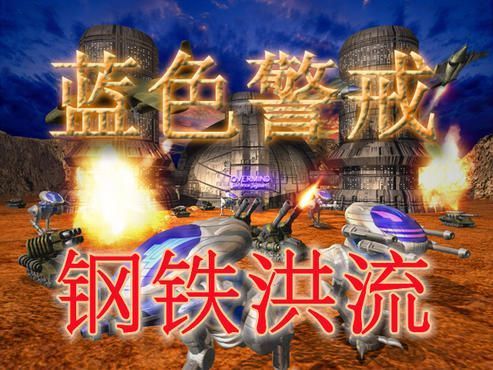
蓝警之家 » 蓝色警戒集成显卡玩蓝色警戒,以下是详细的步骤和注意事项
蓝警之家 » 蓝色警戒集成显卡玩蓝色警戒,以下是详细的步骤和注意事项

