
蓝色警戒(Sudden Strike)作为一款经典的老游戏,在联机时遇到高延迟是比较常见的问题,尤其是因为它设计年代较早,对现代网络环境的优化可能不足,解决高延迟问题需要从多个方面入手,以下是一些详细的排查和解决步骤:
-
优先使用有线连接:
- 这是最重要的一步! 如果可能,务必将你的电脑通过网线直接连接到路由器或光猫,Wi-Fi的信号干扰、稳定性差、带宽波动等问题,对于需要低延迟实时交互的联机游戏(即使是老游戏)影响巨大,有线连接能提供最稳定、延迟最低的连接基础。
-
优化Wi-Fi连接(如果必须使用):
- 靠近路由器: 尽量让电脑靠近路由器,减少物理距离和障碍物(墙壁、金属物体等)。
- 选择5GHz频段: 如果路由器支持,连接到5GHz频段,它通常比2.4GHz干扰少、带宽高,延迟也更稳定(但穿墙能力稍弱)。
- 减少干扰: 远离其他无线设备(微波炉、蓝牙设备、其他Wi-Fi路由器等),避免信道拥堵。
- 更新路由器固件: 检查路由器厂商官网,更新到最新固件,可能包含性能优化和安全补丁。
- 重启路由器/光猫: 定期重启可以清除缓存,解决临时性网络问题。
- 考虑Mesh或Wi-Fi 6: 如果家庭环境复杂,可以考虑Mesh系统或支持Wi-Fi 6的路由器,提升覆盖和稳定性。
-
检查网络带宽和负载:
- 关闭后台占用带宽的程序: 确保联机时没有其他设备(手机、平板、其他电脑)在进行大流量下载、上传、观看高清视频或进行在线会议,使用任务管理器(Windows)或活动监视器(Mac)检查是否有程序在后台占用大量网络。
- 进行网络速度测试: 使用Speedtest.net、Fast.com等工具测试你的实际下载、上传速度和Ping值(延迟),如果Ping值本身就很高(gt;50ms,甚至100ms+),说明你的基础网络连接质量不佳,需要联系你的网络服务提供商(ISP)排查线路问题或升级套餐。
- 限制QoS(如果路由器支持): 在路由器设置中找到QoS(服务质量)功能,将蓝色警戒的进程(如
SuddenStrike.exe)设置为高优先级,确保游戏流量优先传输。
📍 二、 游戏设置与系统优化
-
降低游戏内图形设置:
虽然图形设置对网络延迟本身影响不大,但过高的设置可能导致你的电脑性能瓶颈(CPU/GPU占用过高),间接影响网络数据包的处理效率,尝试降低分辨率、纹理质量、特效等,确保游戏运行流畅(帧率稳定)。
-
关闭不必要的后台程序:
关闭所有非必要的程序,特别是杀毒软件的实时扫描、下载工具、浏览器标签页等,释放系统资源(CPU、内存、网络带宽),让游戏能更顺畅地运行。
-
更新游戏和驱动程序:
- 游戏更新: 确保你安装的是游戏官方的最新版本或官方补丁,有时新版本会修复网络相关的Bug。
- 网卡驱动: 更新你电脑的网卡(有线或无线)驱动程序,访问电脑主板或网卡制造商官网下载最新驱动,老驱动可能存在兼容性问题或性能瓶颈。
- 系统更新: 保持操作系统(Windows)更新到最新版本,包含网络相关的改进和安全补丁。
-
检查防火墙和杀毒软件:

- 添加游戏例外: 确保你的Windows防火墙和第三方杀毒软件(如360、腾讯电脑管家、卡巴斯基等)将蓝色警戒的主程序(
SuddenStrike.exe)和联机所需的端口(需要查阅游戏文档或社区确认具体端口)添加到允许列表(白名单),防火墙阻止游戏连接是导致连接失败或高延迟的常见原因。 - 暂时关闭测试: 如果不确定,可以尝试暂时完全关闭防火墙和杀毒软件(注意风险),然后进行联机测试,如果能改善,说明是防火墙/杀毒软件的问题,需要正确配置例外规则。
- 添加游戏例外: 确保你的Windows防火墙和第三方杀毒软件(如360、腾讯电脑管家、卡巴斯基等)将蓝色警戒的主程序(
-
检查VPN/代理:
- 如果你正在使用VPN或代理服务器,请务必关闭它们再进行联机,VPN会增加额外的路由跳转和加密/解密过程,几乎必然导致延迟显著增加,蓝色警戒联机通常不需要VPN。
📍 三、 联机方式与服务器选择
-
了解联机方式:
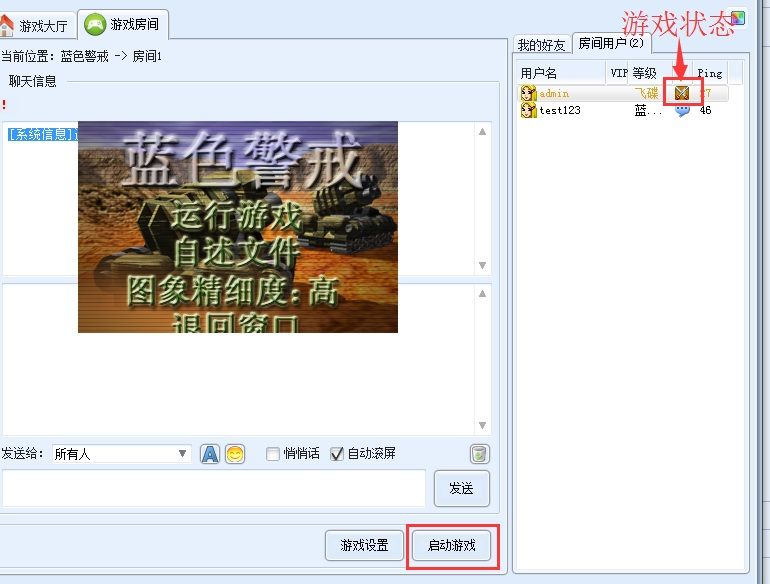
- IP直连: 这是蓝色警戒最传统的联机方式,延迟高度依赖于你和对手之间的物理距离、网络路径和双方的网络质量,如果对方在国外或网络环境差,延迟会很高。
- 第三方平台/服务器: 有些社区或平台可能提供专用服务器或匹配系统,这些服务器通常地理位置更集中,网络优化可能更好,尝试寻找国内或周边地区的专用服务器进行联机。
-
选择延迟低的对手/服务器:
- IP直连时: 尽量选择地理位置靠近的玩家(例如同城、同省、同国家),可以在联机前通过聊天工具或语音询问对方的Ping值(如果对方知道如何测试)。
- 使用平台时: 选择延迟低的房间或服务器,很多平台会显示延迟数值,优先选择数值低的。
-
测试不同连接方式:
如果通过某个第三方平台联机延迟高,尝试直接用IP和对方直连,看看是否有改善,反之亦然。
📍 四、 高级排查与兼容性问题
-
使用网络诊断工具:
- Ping命令: 在命令提示符(CMD)中,输入
ping 对方IP地址 -t,持续观察延迟数值和丢包情况,如果丢包严重或延迟波动大,说明网络路径不稳定。 - 路径跟踪: 使用
tracert 对方IP地址命令,查看数据包经过的路由节点,看是在哪个环节延迟变高或丢包,这有助于定位是本地网络、对方网络还是中间运营商的问题(但解决中间运营商问题比较困难)。
- Ping命令: 在命令提示符(CMD)中,输入
-
检查系统资源占用:
在游戏联机时,打开任务管理器,观察CPU、内存、磁盘和网络的使用率,如果某个资源持续占用过高(如CPU 100%),会导致游戏卡顿和网络数据包处理不及时,表现为高延迟,尝试关闭更多后台程序。
-
考虑兼容性模式(Windows 10/11):
如果游戏在较新的Windows系统上运行,右键点击游戏主程序 -> 属性 -> 兼容性选项卡 -> 勾选“以兼容模式运行这个程序”,尝试选择较旧的Windows版本
转载请说明出处
蓝警之家 » 蓝色警戒联机延迟高怎么办,📍 一、 网络连接优化(最关键)
蓝警之家 » 蓝色警戒联机延迟高怎么办,📍 一、 网络连接优化(最关键)

