
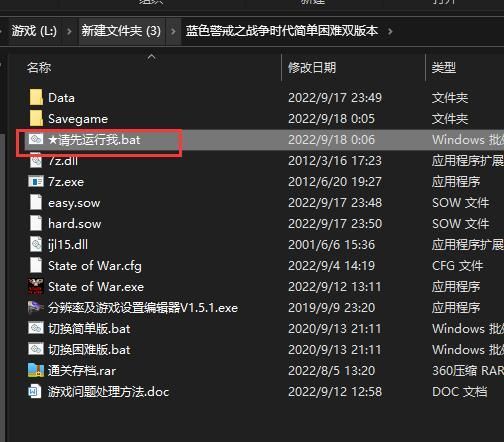
- 《蓝色警戒》1代 / 2代 (BC1 / BC2): 这是最经典的老游戏,发布于 Windows 98/XP 时代,兼容性问题最常见。
- 《蓝色警戒:战争纪元》 (Blue警戒3 / BC3): 这是基于《红色警戒3》引擎制作的 MOD,需要先安装《红色警戒3》原版游戏,然后安装 MOD 本身,兼容性问题相对少一些,但有时也需要调整。
- 其他 MOD 或衍生版本: 确保你了解具体是基于哪个引擎制作的。
📍 第二步:通用兼容性设置步骤 (主要针对 BC1/BC2 及老游戏)
这些步骤适用于大多数在 Windows 10/11 上运行的老游戏:
🛠 1. 右键点击游戏主执行文件
- 找到游戏的启动程序,通常是
BlueAlert.exe(BC1/BC2) 或ra3.exe(如果是 BC3,则先启动 RA3)。 - 在文件上右键单击,选择 属性。
⚙ 2. 进入“兼容性”选项卡
- 在属性窗口中,切换到 兼容性 选项卡。
🧩 3. 应用兼容性模式
- 勾选 “以兼容模式运行这个程序”。
- 在下拉菜单中,选择最老但可能支持的系统:
- 首选:Windows XP (Service Pack 3) - 这是最常用的老游戏兼容模式。
- 备选:Windows 98 / Windows Me - XP 模式不行,可以尝试这个更老的版本。
- 重要提示: 尝试不同的模式,XP SP3 通常是最佳起点。
👤 4. 以管理员身份运行
- 勾选 “以管理员身份运行此程序”,老游戏在权限严格的新系统上需要管理员权限才能访问文件、注册表等。
🖥 5. 调整显示设置 (可选但推荐)
- 在“兼容性”选项卡下方,点击 “更改高 DPI 设置”。
- 选择 “替代高 DPI 缩放行为”。
- 在下拉菜单中选择 “应用程序”,这有助于解决界面模糊或显示异常的问题。
- 或者: 直接在游戏启动后进入设置,将分辨率调低(如 800x600 或 1024x768),关闭全屏或改为窗口模式,看是否能解决显示问题。
🔄 6. 应用并确定
- 点击 应用,确定。
- 现在尝试运行游戏。
📍 第三步:针对特定问题的额外设置
🖥 1. 黑屏、闪退、无法启动
- 检查显卡驱动: 确保你的显卡驱动是最新版本,特别是集成显卡(如 Intel HD/UHD Graphics)用户,务必去官网下载最新驱动,过时的驱动是老游戏运行失败的主要原因之一。
- 安装必要的运行库:
- DirectX: 虽然新系统自带较新版 DirectX,但老游戏可能依赖旧组件,运行游戏安装目录或系统盘上的
DXSETUP.exe(通常在DirectX文件夹里)进行修复或安装。 - Microsoft Visual C++ Redistributable: 老游戏依赖特定版本的 Visual C++ 运行库,安装以下版本通常能解决大部分问题:
- .NET Framework: 确保安装了 .NET Framework 3.5 或更高版本(Windows 10/11 默认可能未完全安装),在“控制面板” -> “程序” -> “启用或关闭 Windows 功能” 中勾选 .NET Framework 3.5 (包括 .NET 2.0 和 3.0) 并安装。
- DirectX: 虽然新系统自带较新版 DirectX,但老游戏可能依赖旧组件,运行游戏安装目录或系统盘上的
- 关闭不必要的后台程序: 特别是杀毒软件、防火墙、云同步软件等,它们可能会干扰游戏运行或扫描文件导致卡顿,尝试暂时禁用它们再运行游戏。
- 检查文件完整性: 如果是通过 Steam 等平台购买的,使用平台的“验证游戏文件完整性”功能检查文件是否损坏。
🎮 2. 游戏内问题(卡顿、音画不同步、控制失灵)
- 分辨率和全屏设置: 在游戏设置里尝试不同的分辨率(尤其是降低分辨率),或者从全屏模式改为窗口模式或无边框窗口模式。
- 关闭特效: 在游戏设置中关闭所有不必要的图形特效(如阴影、反射、抗锯齿等),只保留最低设置。
- CPU 核心 affinity: 对于老游戏,可能无法充分利用多核,尝试:
转载请说明出处
蓝警之家 » 蓝色警戒兼容性设置,📍 第一步,确定你玩的是哪个版本的蓝色警戒
蓝警之家 » 蓝色警戒兼容性设置,📍 第一步,确定你玩的是哪个版本的蓝色警戒

