
-
找到游戏安装目录:
- 默认路径通常是
C:\Program Files\Blue Alert或C:\Program Files (x86)\Blue Alert。 - 如果你在其他位置安装了游戏,请找到那个文件夹。
- 默认路径通常是
-
备份原始文件(非常重要!):
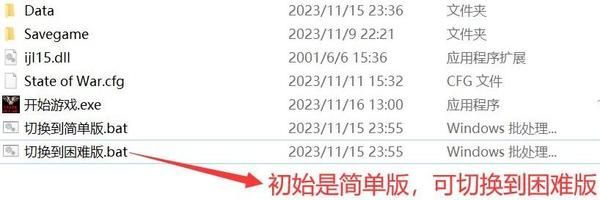
- 在游戏安装目录中找到
units.ini文件。 - 右键点击
units.ini文件,选择“复制”。 - 在同一个文件夹中,右键点击空白处,选择“粘贴”,你会得到一个名为“units.ini - 副本”的文件。这个备份文件在你改错时能救命!
- 在游戏安装目录中找到
-
编辑
units.ini文件:- 右键点击 原始的
units.ini文件,选择“打开方式” -> “记事本”(或其他文本编辑器,如 Notepad++, EditPlus 等)。 - 在文件中,你需要找到控制人口上限的参数,这个参数通常叫做
MaxUnitCount。 - 按
Ctrl + F打开搜索框,输入MaxUnitCount然后点击“查找下一个”。 - 你会找到类似下面这样的行:
;MaxUnitCount=100或者
MaxUnitCount=100- 分号 表示这一行是注释,不起作用,如果前面有分号,需要去掉它。
100是当前的人口上限值(这是游戏默认值)。
- 右键点击 原始的
-
修改人口上限值:
- 将
100改为你想要的新数值。注意:- 这个值不能无限大,过高的值可能导致游戏卡顿、崩溃或出现其他不可预测的问题,建议从
200或300开始尝试。 - 确保删除了行首的分号(如果有的话)。
- 这个值不能无限大,过高的值可能导致游戏卡顿、崩溃或出现其他不可预测的问题,建议从
- 修改后的行看起来像这样:
MaxUnitCount=200
- 将
-
保存文件:
- 在记事本中,点击“文件” -> “保存”(或按
Ctrl + S)。 - 关闭记事本。
- 在记事本中,点击“文件” -> “保存”(或按
-
测试修改:
- 启动《蓝色警戒》游戏。
- 进入一个任务或自定义地图。
- 尝试建造尽可能多的单位,看看人口上限是否已经变成你设定的值(比如200)。
📍 重要注意事项和提示
- 版本差异: 以上步骤主要适用于《蓝色警戒:战争狂人》一代(即最常见的蓝警版本),如果你玩的是《蓝色警戒2:战争狂人》或其他衍生版本,文件名或参数名可能略有不同(比如可能在
rules.ini中),但原理类似。查找MaxUnitCount是关键。 - 文件路径: 确保你修改的是游戏根目录下的
units.ini文件,而不是地图文件夹或其他子文件夹里的同名文件。 - 只读属性: 有时
units.ini文件可能被设置为只读,如果修改后无法保存:- 右键点击
units.ini文件 -> “属性”。 - 取消勾选“只读”复选框。
- 点击“应用” -> “确定”。
- 然后再尝试修改保存。
- 右键点击
- 无效修改:
- 如果修改后游戏无法启动或人口上限没变:
- 检查你修改的文件是否正确(路径、文件名)。
- 检查参数名是否拼写正确(
MaxUnitCount)。 - 检查值是否改成了数字(
200而不是两百)。 - 检查是否误删了其他内容导致文件格式错误。
- 恢复备份文件: 将之前备份的
units.ini - 副本重命名为units.ini(覆盖掉你修改失败的文件),然后重新尝试。
- 如果修改后游戏无法启动或人口上限没变:
- 其他相关参数(可选):
- 有时
units.ini中还有UnitCount参数,它可能代表当前单位数量,通常不需要修改它。 - 某些单位定义中可能有
RequiredUnitCount或类似参数,但这通常是指建造该单位需要的人口占用,而不是全局上限,全局上限由MaxUnitCount控制。
- 有时
- 风险自负: 修改游戏文件属于“修改”范畴,有导致游戏不稳定或损坏存档的风险。强烈建议备份原始文件!
- 第三方工具: 网上可能有专门的蓝警修改器或地图编辑器,它们也可能提供修改人口上限的功能,使用这些工具可以更直观,但同样要注意来源安全和备份。
修改《蓝色警戒》一代人口上限最直接可靠的方法就是:
- 备份
units.ini文件。 - 用记事本打开
units.ini。 - 搜索并修改
MaxUnitCount的值(去掉可能的行首分号)。 - 保存文件。
- 测试游戏。
按照这个流程操作,通常就能成功提升你在战场上的兵力规模了!祝你游戏愉快!🎮
转载请说明出处
蓝警之家 » 蓝色警戒人口上限怎么修改,📍 核心步骤,修改 units.ini 文件
蓝警之家 » 蓝色警戒人口上限怎么修改,📍 核心步骤,修改 units.ini 文件

