


蓝色警戒》(Blue Alert)的无CD(免光盘)方法,我理解你希望方便地运行游戏,无需插入光盘,以下是一些常见的方法和注意事项:
- 版权与道德: 这些方法主要用于方便拥有正版光盘但不想频繁插入光盘的用户,请尊重游戏开发者的版权,在条件允许的情况下支持正版。
- 版本差异: 《蓝色警戒》有多个版本(如1.0, 1.1等),不同版本的免CD方法可能不同,请务必确认你的游戏版本。
- 安全第一: 下载任何第三方文件(如补丁、虚拟光驱软件)时,务必从信誉良好、安全可靠的来源获取(如知名游戏论坛、官方社区、大型游戏门户网站的下载区),并使用杀毒软件扫描,以防恶意软件。
- 备份: 在尝试任何修改前,强烈建议备份原始的游戏文件(尤其是
.exe文件),以防修改后出现问题无法恢复。
使用免CD补丁(最常见)
- 确认游戏版本: 运行游戏,查看启动画面或主菜单,通常会有版本号(如 v1.0, v1.1),也可以右键点击游戏快捷方式或主程序文件,查看属性中的详细信息。
- 搜索对应补丁: 在搜索引擎中输入 “蓝色警戒 [你的版本号] 免CD补丁” 或 “Blue Alert [版本号] no-cd patch”。“蓝色警戒 1.1 免CD补丁”。
- 下载补丁: 从安全可靠的网站下载对应的免CD补丁,补丁通常是一个
.exe文件或一个包含替换文件的压缩包。 - 安装/应用补丁:
- 如果是
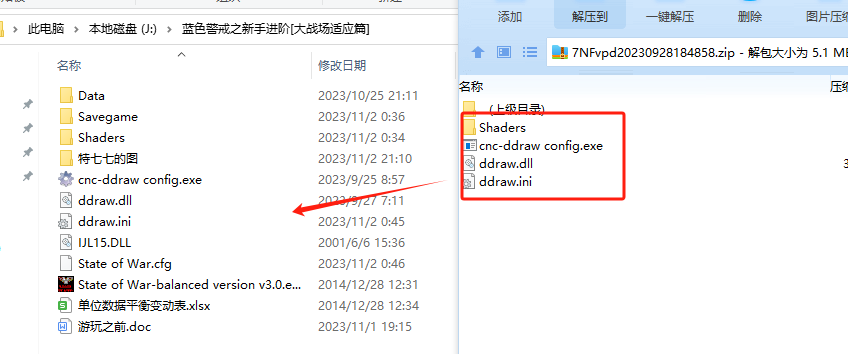
.exe补丁:运行它,通常它会自动找到并替换游戏目录中的主程序文件(如BlueAlert.exe或Blue Alert.exe)。务必看清说明,确认替换的是正确的文件。 - 如果是压缩包:解压后,找到里面替换用的
.exe文件(通常和原文件同名),备份原文件,然后将补丁中的.exe文件复制到你的游戏安装目录下,覆盖原文件。
- 如果是
- 运行游戏: 现在你可以直接运行游戏(通常是双击桌面快捷方式或游戏目录里的
.exe文件),应该不再需要插入光盘了。
使用虚拟光驱
- 安装虚拟光驱软件: 下载并安装一款虚拟光驱软件,常用且相对安全的有:
- Daemon Tools Lite (免费版):功能强大,但免费版可能有广告。
- UltraISO:功能全面,部分功能收费。
- Windows 虚拟光驱 (Windows 8/10/11 内置):在“控制面板” -> “程序和功能” -> “启用或关闭 Windows 功能” 中勾选 “Windows 虚拟光驱” 即可启用,这是最安全的方式,但兼容性可能不如第三方软件好。
- 制作光盘镜像:
- 将《蓝色警戒》光盘放入物理光驱。
- 使用虚拟光驱软件(如 Daemon Tools, UltraISO)将光盘制作成一个光盘镜像文件(常用格式为
.iso或.mdf),按照软件提示操作即可。
- 加载镜像:
- 打开虚拟光驱软件。
- 找到“加载”或“挂载”按钮,选择你刚刚制作好的光盘镜像文件。
- 加载成功后,你的电脑会多出一个虚拟光驱,里面显示的内容就像物理光盘一样。
- 运行游戏: 现在运行游戏,它会自动检测到这个虚拟光驱并读取数据,无需插入物理光盘。
修改游戏配置文件(较少见,需谨慎)
某些老游戏可能可以通过修改配置文件来跳过光驱检测,但这需要:
- 找到游戏配置文件(可能是
.ini,.cfg,.txt等格式,通常在游戏安装目录或子目录如config或data文件夹里)。 - 用记事本打开。
- 找到与光驱、CD、DVD、检测相关的设置项(可能需要一些经验或搜索特定教程)。
- 修改或注释掉这些设置项(具体操作非常依赖游戏和版本,没有通用方法)。
- 保存文件。
这种方法风险较高,容易导致游戏无法运行,不推荐新手尝试。 如果使用,务必先备份配置文件。
总结与建议
- 首选方法: 对于大多数用户,使用与游戏版本匹配的免CD补丁是最直接有效的方法,请务必确认版本号并从安全来源下载。
- 次选方法: 如果不想修改文件,使用虚拟光驱是很好的替代方案,尤其是Windows内置的虚拟光驱最安全,制作一次镜像后,以后加载即可。
- 谨慎操作: 无论哪种方法,备份原始文件都是必须的步骤。
- 寻找资源: 可以尝试在 3DMGAME、游民星空、NGA玩家社区、Steam社区 等大型游戏论坛或资源站搜索,这些地方通常有用户分享的免CD补丁和教程,但下载时务必注意甄别安全性。
希望这些信息能帮助你顺利运行《蓝色警戒》!祝你游戏愉快!
转载请说明出处
蓝警之家 » 蓝色警戒无CD秘籍,常见的免CD方法
蓝警之家 » 蓝色警戒无CD秘籍,常见的免CD方法

