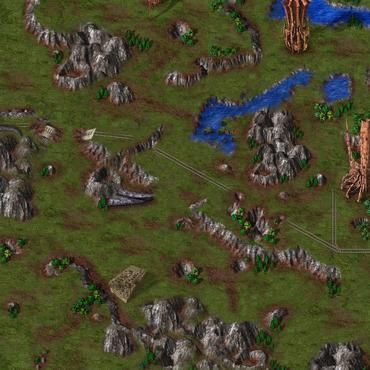
- 确认游戏版本: 你指的是哪个版本?最常见的是《蓝色警戒:战争狂人》(Blue Alert),它是《红色警戒》的一个非官方MOD/独立游戏,确保你下载的是这个版本。
- 购买正版: 在GOG等平台有官方复刻版(如《Command & Conquer: The Ultimate Collection》中可能包含)。
- 寻找可靠的 abandonware 站点: 一些网站提供已停止销售的老游戏下载(请务必注意版权问题,并从信誉良好的网站下载,如 MyAbandonware, Old-Games.ru 等,避免下载到病毒或修改版)。
- 物理介质: 如果你拥有原始光盘,可以直接安装。
📦 安装步骤
📥 第一步:下载并准备安装文件
- 下载: 从你选择的可靠来源下载游戏安装文件,这通常是一个压缩包(如
.zip,.rar)或一个可执行安装文件(如.exe)。 - 解压(如果需要):
- 如果下载的是压缩包(
.zip,.rar),你需要使用解压软件(如 WinRAR, 7-Zip, Windows自带的解压功能)将其解压到一个你方便管理的文件夹(D:\Games\Blue Alert)。 - 如果下载的是
.exe安装程序,跳过此步。
- 如果下载的是压缩包(
🛠 第二步:运行安装程序
- 找到安装程序: 在解压后的文件夹中,找到主要的安装程序文件,它通常命名为:
setup.exeinstall.exebluealert.exe(有时主程序也可以直接运行,但建议先运行安装程序)- 或者一个以游戏名命名的
.exe文件。
- 以管理员身份运行(推荐): 右键点击安装程序文件,选择“以管理员身份运行”,这可以避免因权限不足导致的安装失败或运行问题。
- 跟随安装向导:
- 启动安装程序后,按照屏幕上的提示进行操作。
- 阅读协议: 通常会显示用户协议,点击“同意”或“下一步”继续。
- 选择安装路径: 选择一个你想安装游戏的文件夹。强烈建议不要安装在
C:\Program Files或C:\Program Files (x86)目录下,因为现代Windows系统对这些目录有严格的权限控制,选择一个非系统盘的路径,D:\Games\Blue Alert或E:\Games\Blue Alert,点击“浏览”按钮选择路径。 - 选择组件: 通常不需要特别选择,保持默认即可。
- 开始安装: 点击“安装”或“下一步”开始复制文件,等待安装完成。
- 完成安装: 安装完成后,通常会询问是否“运行游戏”或“查看说明”,你可以选择运行,或者稍后再运行。
⚙ 第三步:安装后设置(关键!为了在新系统上运行)
这是最关键的一步,因为游戏非常古老,直接运行在 Windows 10/11 上很可能失败(黑屏、闪退、无声音等)。
- 找到游戏主程序: 进入你安装游戏的文件夹(
D:\Games\Blue Alert),主程序通常命名为:BLUE.EXEWAR.EXEWAR95.EXE(如果版本较老)- 或者类似名称的
.exe文件。
- 设置兼容性模式:
- 右键点击主程序文件(如
BLUE.EXE)。 - 选择“属性”。
- 切换到“兼容性”选项卡。
- 勾选“以兼容模式运行这个程序”。
- 在下拉菜单中选择一个较旧的Windows版本,推荐尝试
Windows XP (Service Pack 3)或Windows 98 / Windows Me,如果XP不行,再尝试98/Me。 - (可选但推荐) 勾选“以管理员身份运行此程序”。
- 点击“应用”,确定”。
- 右键点击主程序文件(如
- 设置显示分辨率(如果需要):
- 老游戏默认分辨率很低,如果你运行后画面异常或太小,可以尝试:
- 在游戏启动时或通过游戏菜单调整分辨率(如果游戏有此选项)。
- 在显卡控制面板(NVIDIA Control Panel / AMD Radeon Software / Intel Graphics Command Center)中,找到“程序设置”或“3D设置”,为
BLUE.EXE指定一个更高的分辨率(如 800x600, 1024x768)。 - 使用第三方工具如 D3DWindower 或 DxWnd 来强制游戏窗口化或改变分辨率(这需要一些额外设置,新手可能稍复杂)。
- 老游戏默认分辨率很低,如果你运行后画面异常或太小,可以尝试:
- 安装DirectX(如果提示缺少文件):
- 在安装文件夹中,通常会有一个
DirectX或DX文件夹,里面包含directx_redist.exe或dxdirect.exe。 - 右键运行这个文件,选择“安装DirectX”或类似选项,按照提示完成安装,这能解决很多因缺少DirectX组件导致的运行错误(如
d3dx9_43.dll缺失)。
- 在安装文件夹中,通常会有一个
- 解决声音问题(如果无声):
- 在游戏属性 -> 兼容性选项卡中,尝试勾选“禁用Windows Aero桌面效果”(虽然Win10/11没有Aero了,但有时勾选这个选项能解决兼容性问题)。
- 在游戏属性 -> 兼容性选项卡中,尝试勾选“禁用高DPI缩放”(如果游戏界面模糊或显示异常)。
- 在Windows的“声音设置”中,检查默认播放设备,并尝试在游戏内切换音频设备(如果游戏有此选项)。
- 极少数情况下可能需要安装虚拟声卡驱动(如VB-Audio Virtual Cable)进行音频中转,但这比较复杂,先尝试其他方法。
🚀 第四步:运行游戏
- 双击你设置好兼容性的主程序(如
BLUE.EXE)。 - 耐心等待: 老游戏启动可能比较慢,也可能出现短暂的黑屏或闪烁,这是正常的,请耐心等待。
- 测试运行: 如果能进入主菜单或开始游戏