
彻底卸载蓝色警戒(Blue Alert)并清理所有残留文件和注册表项,需要遵循详细的步骤,以下是针对Windows系统的完整卸载清理教程:
-
通过控制面板/设置卸载:
- Windows 10/11:
- 打开 设置 (Win + I)。
- 点击 应用 > 应用和功能 (或 已安装的应用)。
- 在应用列表中找到 蓝色警戒 或 Blue Alert。
- 点击它,然后选择 卸载。
- Windows 7/8.1:
- 打开 控制面板 (可以通过开始菜单搜索)。
- 选择 程序 > 程序和功能。
- 在程序列表中找到 蓝色警戒 或 Blue Alert。
- 右键点击它,选择 卸载。
- 关键操作: 在卸载程序弹出的窗口中,务必勾选 "删除用户数据"、"删除配置文件" 或类似的选项(如果提供),这能删除大部分游戏主目录和用户配置文件。
- Windows 10/11:
-
跟随卸向导:
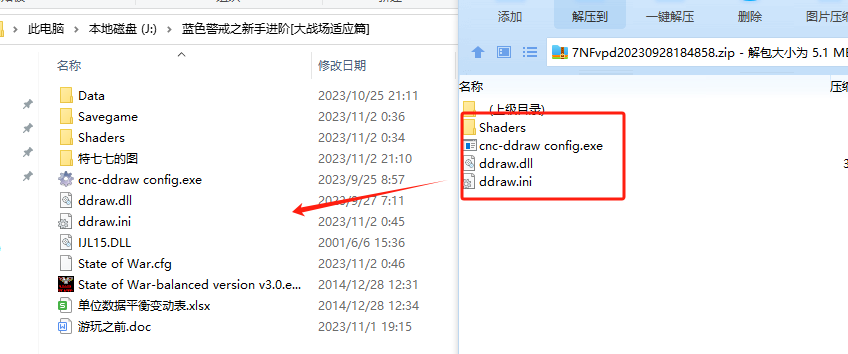
按照屏幕上的提示完成卸载过程,通常只需点击 "下一步"、"是"、"卸载" 等按钮即可。
🧹 第二阶段:手动清理残留文件和文件夹(标准卸载后)
即使使用了卸载程序,通常还会留下一些文件和文件夹,需要手动查找并删除它们。
-
定位并删除游戏主目录:
- 常见路径:
C:\Program Files\蓝色警戒或C:\Program Files (x86)\蓝色警戒C:\Program Files\Blue Alert或C:\Program Files (x86)\Blue AlertC:\Games\蓝色警戒或C:\Games\Blue Alert- 注意: 如果你当初安装时选择了自定义路径,请回忆或查找你安装到的位置。
- 如何查找:
- 打开 文件资源管理器。
- 在地址栏输入上述路径并按回车(如果路径存在)。
- 或者,在文件资源管理器的搜索框中输入
蓝色警戒或Blue Alert进行全局搜索(可能需要较长时间)。
- 删除: 找到游戏主文件夹后,右键点击它,选择 删除,如果提示文件正在使用中,确保游戏进程已结束(见第三阶段),或者重启电脑后再删除。
- 常见路径:
-
清理用户配置文件和缓存:
- AppData 目录 (最可能残留的地方):
- 打开文件资源管理器。
- 在地址栏输入
%AppData%并按回车,这会打开当前用户的Roaming目录。 - 查找并删除名为
蓝色警戒、Blue Alert或BlueAlert的文件夹。 - 同样,在地址栏输入
%LocalAppData%并按回车,这会打开当前用户的Local目录。 - 查找并删除名为
蓝色警戒、Blue Alert或BlueAlert的文件夹。 - 注意: 这些文件夹可能默认是隐藏的,如果看不到,请确保文件资源管理器的 查看 选项卡中勾选了 隐藏的项目。
- Temp 目录:
- 在地址栏输入
%Temp%并按回车。 - 搜索包含
蓝色警戒、Blue Alert或BlueAlert的文件或文件夹,选择性删除(谨慎操作,Temp里有很多临时文件,确保只删除游戏相关的)。
- 在地址栏输入
- 文档/游戏目录:
- 检查你的 文档 文件夹里是否有
蓝色警戒或Blue Alert相关的文件夹,如果有则删除。
- 检查你的 文档 文件夹里是否有
- AppData 目录 (最可能残留的地方):
-
检查其他可能位置:
- 桌面快捷方式: 检查桌面是否有蓝色警戒的快捷方式,右键删除。
- 开始菜单: 检查开始菜单的所有程序列表中是否有蓝色警戒的快捷方式或文件夹,右键删除。
- 下载文件夹: 检查下载文件夹是否有安装包或补丁文件。
🔍 第三阶段:清理注册表项(高级操作,需谨慎!)
⚠️ 重要警告: 操作注册表有风险!修改不当可能导致系统不稳定。强烈建议在修改前备份整个注册表!
-
备份注册表:
- 按
Win + R打开运行对话框,输入regedit并回车打开注册表编辑器。 - 在注册表编辑器顶部菜单栏,点击 文件 > 导出。
- 选择 导出范围 为 全部。
- 选择一个安全的位置(如桌面或U盘)保存注册表文件(
.reg文件),文件名建议包含日期(如Registry_Backup_YYYYMMDD.reg)。
- 按
-
定位并删除相关注册表项:
- 在注册表编辑器中,按
Ctrl + F打开查找对话框。 - 输入以下关键词进行搜索(每次搜索一个关键词,找到后删除或记下位置,然后按
F3继续查找下一个):蓝色警戒Blue AlertBlueAlertBlue警戒(可能的变体)- 游戏发行商名称(如
Strategy First,Bplus等,需要查证) - 游戏的安装程序名称或内部标识符(如果知道)
- 查找和删除:
- 找到包含上述关键词的项时,仔细检查 它是否确实属于蓝色警戒游戏(看路径和包含的值)。
- 确认无误后,右键点击该项,选择 删除。
- 常见位置:
HKEY_LOCAL_MACHINE\SOFTWARE\(32位和64位程序)HKEY_LOCAL_MACHINE\SOFTWARE\WOW6432Node\(64位系统上的32位程序)HKEY_CURRENT_USER\Software\(当前用户设置)HKEY_USERS\.DEFAULT\Software\(默认用户设置)- 卸载信息位置:
HKEY_LOCAL_MACHINE\SOFTWARE\Microsoft\Windows\CurrentVersion\Uninstall\(在这里查找包含游戏名称的项)
- 耐心和细致: 注册表项可能分散在多个位置,需要反复搜索和删除所有相关项,不要急于求成。
- 在注册表编辑器中,按
⏱ 第四阶段:清理启动项和计划任务
**任务管理器

