
这是最直接有效的方法,也是绝大多数老游戏玩家解决此问题的首选。
-
下载免CD补丁:
- 前往知名游戏修改网站搜索“蓝色警戒 免CD补丁”或“Sudden Strike No-CD Patch”,常用且相对安全的网站包括:
- 游侠网 (
3dmgame.com) - 游民星空 (
3dmgame.com- 其修改资源区) - Steam社区 (搜索相关讨论,有时有分享)
- 专门的修改网站 (如
gamecopyworld.com,megagames.com- 注意甄别安全性)
- 游侠网 (
- ⚠️ 重要提示: 务必从信誉良好的网站下载!仔细阅读用户评论和说明,避免来源不明的链接,以防下载到病毒或恶意软件,优先选择有详细说明和多个来源验证的补丁。
- 确保下载的补丁版本与你安装的游戏版本(如中文版、英文版、黄金版等)完全匹配,版本不匹配可能导致游戏无法运行或崩溃。
- 前往知名游戏修改网站搜索“蓝色警戒 免CD补丁”或“Sudden Strike No-CD Patch”,常用且相对安全的网站包括:
-
备份原始文件:
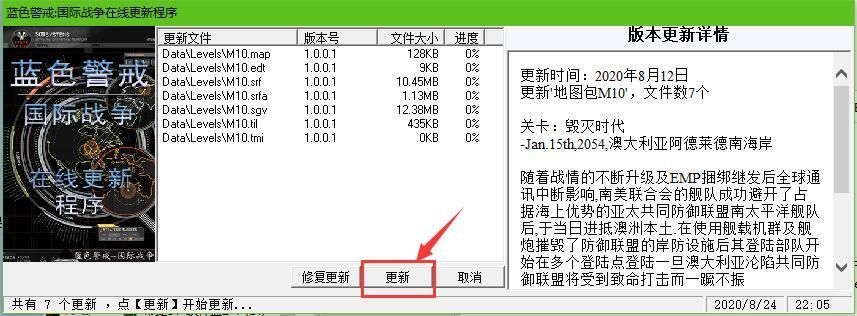
- 在进行任何修改前,强烈建议备份游戏安装目录下需要被替换的原始可执行文件(通常是
SuddenStrike.exe或类似名称),这样如果补丁不兼容或出现问题,可以恢复原状。
- 在进行任何修改前,强烈建议备份游戏安装目录下需要被替换的原始可执行文件(通常是
-
应用补丁:
- 解压下载的免CD补丁压缩包。
- 根据补丁说明进行操作:
- 常见方式: 直接将补丁包中的
.exe文件(SuddenStrike.exe)复制并替换到游戏安装目录下的同名.exe文件。覆盖时请确认! - 其他方式: 有些补丁可能需要运行一个安装程序或批处理文件来修改文件。
- 常见方式: 直接将补丁包中的
- 通常会提示管理员权限(右键以管理员身份运行补丁或替换操作)。
-
运行游戏:

- 替换完成后,直接运行游戏安装目录下的
SuddenStrike.exe(或补丁提供的可执行文件)。 - 现在应该可以跳过光盘检测,直接进入游戏主菜单了。
- 替换完成后,直接运行游戏安装目录下的
💿 方法二:将游戏安装/镜像到硬盘并修改路径(适用于有ISO镜像但不想用虚拟光驱)
如果你有游戏的ISO镜像文件(比如通过其他方式获取),但不想用虚拟光驱软件挂载,可以尝试将其解压或安装到硬盘,并修改游戏指向。
-
准备游戏文件:
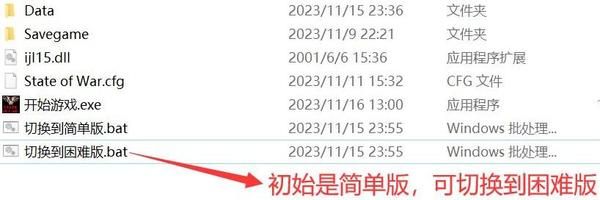
- 如果你只有光盘,需要将光盘内容完整复制到一个硬盘文件夹(
D:\Games\SuddenStrike\CD),确保所有文件和文件夹结构都复制过来,特别是autorun.inf等关键文件。 - 如果你有ISO镜像文件,使用解压工具(如 UltraISO, WinRAR)将其解压到硬盘上的一个文件夹(
D:\Games\SuddenStrike\ISO),解压时选择“解压整个文件到...”。
- 如果你只有光盘,需要将光盘内容完整复制到一个硬盘文件夹(
-
安装游戏:
- 运行解压或复制出来的文件夹里的安装程序(通常是
setup.exe或install.exe),将游戏安装到硬盘的另一个目录(D:\Games\SuddenStrike\Install),安装过程中可能会提示插入光盘,尝试忽略或点“下一步”看能否继续,安装完成后,游戏文件都在Install目录下。
- 运行解压或复制出来的文件夹里的安装程序(通常是
-
修改游戏配置(关键步骤):
- 目标是让游戏以为光盘在某个特定路径下(比如我们解压/复制出来的
CD或ISO文件夹)。 - 方法A:修改注册表(适用于某些版本)
- 按
Win + R,输入regedit打开注册表编辑器。 - 导航到路径:
HKEY_LOCAL_MACHINE\SOFTWARE\WOW6432Node\Sudden Strike(如果是32位系统,路径可能没有WOW6432Node;如果是中文版,键名可能不同,需要查找)。 - 在右侧查找名为
CDPath或类似名称的字符串值。 - 如果存在,双击修改其数据值为你的光盘镜像/复制文件夹的完整路径(
D:\Games\SuddenStrike\CD或D:\Games\SuddenStrike\ISO)。 - 如果不存在,可能需要新建一个字符串值(右键 -> 新建 -> 字符串值),命名为
CDPath,然后设置其值为上述路径。 - ⚠️ 警告: 修改注册表有风险,操作前请备份注册表(文件 -> 导出)。
- 按
- 方法B:修改快捷方式或启动参数(更通用但可能无效)
- 右键点击桌面或开始菜单的游戏快捷方式,选择“属性”。
- 在“目标”框中,在原有路径后面空格,然后添加
-c或-cd参数,并跟上你的光盘路径,"D:\Games\SuddenStrike\Install\SuddenStrike.exe" -c "D:\Games\SuddenStrike\CD" - 或者尝试直接指向安装目录下的某个文件(如
autorun.inf):"D:\Games\SuddenStrike\Install\SuddenStrike.exe" "D:\Games\SuddenStrike\CD\autorun.inf" - 这种方法对蓝色警戒不一定有效,但值得一试。
- 方法C:复制关键文件到安装目录(简单粗暴,可能有效)
- 将你解压/复制的光盘文件夹(
CD或ISO)中的关键文件(如autorun.inf,data1.cab,setup.exe等)复制到游戏安装目录(Install目录)下,覆盖时请确认! - 这样游戏启动时可能会在本地找到所需文件,但这可能会引起文件混乱,不是最佳实践。
- 将你解压/复制的光盘文件夹(
- 目标是让游戏以为光盘在某个特定路径下(比如我们解压/复制出来的
-
运行游戏:
尝试运行游戏,如果方法A或B有效,应该能跳过检测,方法C有时也能蒙混过关。
🧩 方法三:检查游戏设置或启动选项(较少见)
- 有些老游戏在安装后,会在游戏目录下生成一个配置

