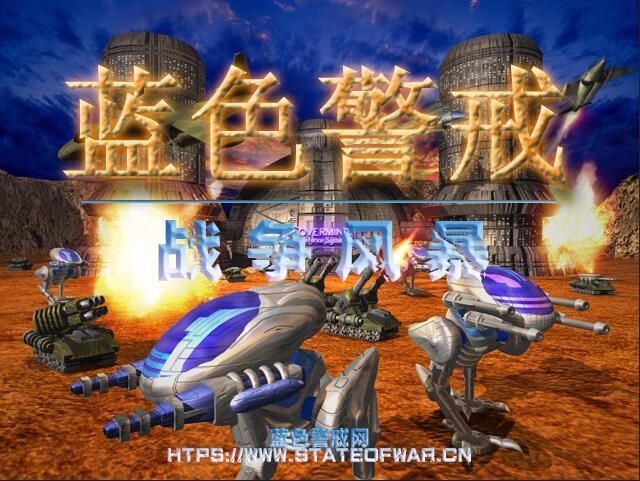
在《蓝色警戒》这款经典即时战略游戏中,官方并没有提供直接的多屏幕(跨屏)操作支持,游戏本身是为单显示器设计的,玩家可以通过一些系统级和软件级的技巧,在一定程度上实现“跨屏”操作的效果,主要目的是利用多个屏幕来扩展视野、提高信息获取效率,而不是让武器真正“跨屏发射”。
🖥 核心思路:利用Windows多显示器扩展模式
-
设置多显示器:
- 在Windows设置中,将你的两个或多个显示器设置为“扩展这些显示”(而不是“复制”或“仅第二台显示器”)。
- 这样,你的桌面会跨越所有屏幕,形成一个更大的虚拟桌面。
-
游戏窗口化运行:
- 这是最关键的一步,不要让游戏运行在全屏模式。
- 运行游戏后,手动调整游戏窗口的大小和位置,使其覆盖其中一个或多个屏幕。
- 主战场屏: 将游戏窗口最大化或调整到足够大,覆盖你的主显示器(比如24寸或27寸屏),用于查看战场、进行主要操作(选择单位、移动、攻击)。
- 信息辅助屏: 将游戏窗口的一部分拖动到第二个显示器(比如另一个24寸屏或竖屏显示器),专门显示:
- 小地图: 这是最常见的用途,将小地图区域拖到副屏,方便实时监控战场全局,无需频繁在主战场和小地图按钮之间切换视线。
- 资源/状态面板: 如果游戏界面有资源显示、科技树、单位状态等面板,也可以将其拖到副屏,主战场屏专注于战斗。
- 聊天/信息区: 如果有聊天框或系统信息,可以移到副屏。
🎮 在“跨屏”布局下使用激光武器(或其他武器)
-
操作流程:
- 主战场屏: 你在这里进行主要的游戏操作:
- 选择你的激光武器单位(比如坦克、炮塔)。
- 观察战场细节,进行微操。
- 点击目标进行攻击: 当你在主战场屏选中激光武器单位后,直接在主战场屏上点击敌人目标,武器就会发射,这是最主要的攻击方式。
- 信息辅助屏(副屏):
- 小地图: 你在这里观察全局敌我单位分布、行进路线、资源点位置,当你在主战场屏操作时,可以快速扫一眼副屏的小地图,了解战场态势,避免被偷袭或发现更好的攻击/移动路线,这间接帮助你更有效地使用激光武器,因为你对战场全局有了更好的掌控。
- 资源/状态面板: 你可以随时查看资源是否足够建造/升级激光武器,或者查看单位状态(血量、护盾等),判断是否需要维修或撤退。
- 主战场屏: 你在这里进行主要的游戏操作:
-
“跨屏瞄准”的误解与澄清:
- 不能直接跨屏点击攻击: 游戏引擎本身不支持你在主战场屏选中单位,然后直接在副屏(比如小地图上)点击一个点来命令主战场屏的单位移动或攻击到那个点。所有直接的攻击和移动指令都必须在游戏窗口所在的屏幕区域内执行。
- 小地图的间接作用: 虽然不能直接在小地图上精确攻击,但你可以:
- 在主战场屏选中激光武器单位。
- 观察副屏的小地图,大致判断敌人的位置或集结点。
- 将视线转回主战场屏,根据小地图提供的信息,在主战场屏上找到并点击目标进行攻击,这比没有小屏需要频繁低头看屏幕下方的小地图按钮要高效得多,减少了视线移动距离和操作中断。
🛠 其他可能的辅助工具(需谨慎使用)
- 第三方窗口管理工具: 一些软件(如 DisplayFusion, Actual Multiple Monitors, 或 Windows 自带的 Win+Shift+方向键 快捷键)可以帮助你更方便地快速将游戏窗口或其子窗口(如果游戏支持)拖动到指定屏幕或调整大小。
- 鼠标映射软件(如 AutoHotkey): 高级用户可以使用 AutoHotkey 等工具编写脚本,实现一些复杂的跨屏操作映射。但这通常违反游戏公平性规则,且可能导致封号,强烈不推荐在联机游戏中使用。 在单机游戏中可以尝试,但稳定性难以保证,操作也可能变得复杂。
📌 总结与关键点
- 无官方支持: 《蓝色警戒》本身没有内置的多屏操作功能。
- 核心方法: 利用Windows的“扩展显示”模式,将游戏窗口化,并手动调整窗口位置和大小,使其覆盖多个屏幕。
- 主要用途: 将主战场放在一个屏幕,将小地图、资源面板、状态信息等辅助信息放在另一个屏幕。
- 武器操作: 激光武器的瞄准和发射必须在游戏窗口所在的屏幕区域内完成(通常是主战场屏),副屏主要用于提供全局信息(小地图),帮助你做出更明智的战术决策,从而间接提升激光武器的使用效率和效果。
- 效率提升: 这种布局能显著减少视线移动距离,让你在观察全局(小屏)和微观操作(主屏)之间切换更流畅,是RTS游戏多屏玩家的主流玩法。
- 工具辅助: 窗口管理工具可以优化布局,但复杂的鼠标映射工具风险高,不推荐。
你不能在副屏上直接“发射”激光武器,但你可以把小地图放在副屏,让你在主屏操作时能更快地看到敌人位置,从而更快地在主屏上开火。 这种多屏布局的核心价值在于信息获取的便利性,而不是武器的物理发射范围跨越屏幕。🎯