以下是针对《State of War》在Windows 10/11上闪退的详细修复指南,请按顺序尝试:
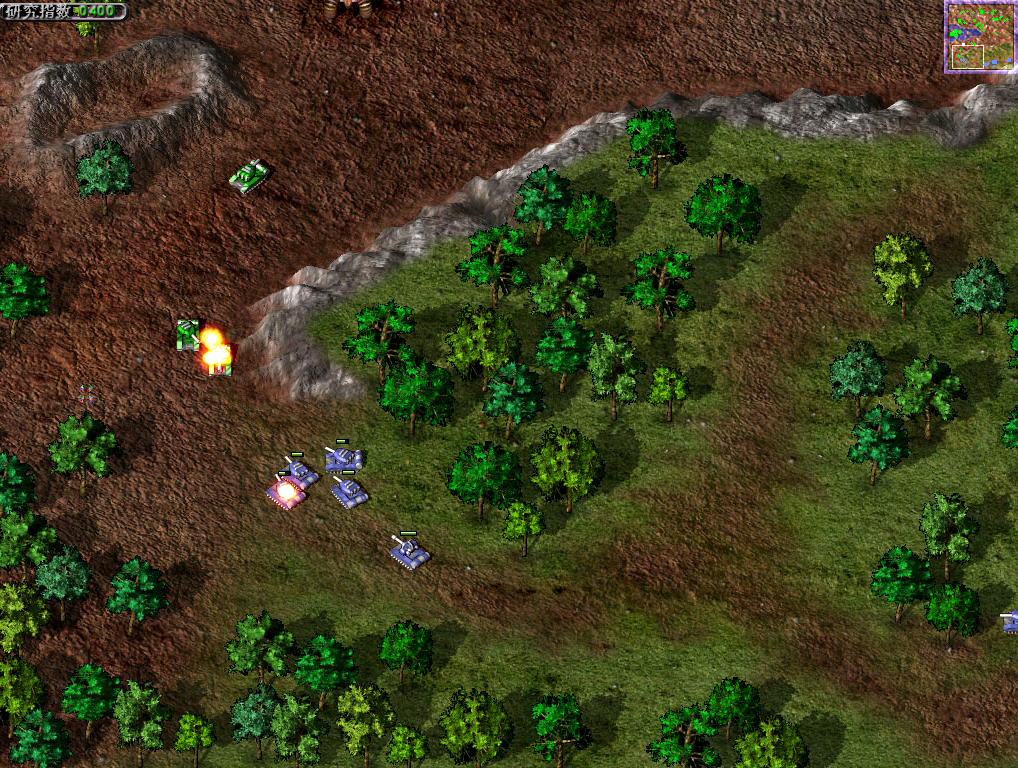
🧩 1. 验证游戏文件完整性 (最重要!)
- 如果通过Steam购买: 这是首选方法。
- 打开Steam客户端。
- 在库中找到《State of War》。
- 右键点击游戏 -> 属性 -> 已安装文件。
- 点击"验证游戏文件的完整性..."。
- 等待完成,Steam会自动下载并修复任何损坏的文件。
- 如果安装在其他地方(如光盘、非Steam安装包):
- 重新安装游戏: 这是最简单粗暴但通常有效的方法,卸载游戏,删除安装目录(如果手动删除),然后重新安装,确保安装源是可靠的(官方光盘、Steam、或信誉好的老游戏发行商网站)。
- 检查安装目录: 进入游戏安装目录(通常是
C:\Program Files (x86)\State of War或类似路径),确认State of War.exe等核心文件存在且大小正常(可以对比网上其他安装包的文件大小)。
⚙ 2. 设置兼容性模式 (关键步骤)
这是解决老游戏在新系统上运行问题的核心方法。
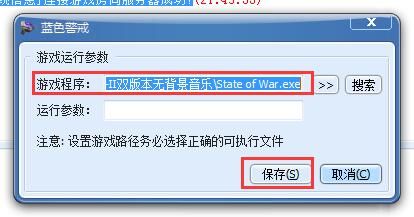
- 找到游戏的主执行文件:
State of War.exe(通常在游戏安装根目录)。 - 右键点击
State of War.exe-> 属性。 - 切换到 兼容性 选项卡。
- 勾选 "以兼容模式运行这个程序"。
- 在下拉菜单中,选择 "Windows XP (Service Pack 3)",这是最常用的兼容模式。
- 强烈建议同时勾选:
- "以管理员身份运行此程序":很多老游戏需要管理员权限才能写入配置或访问某些系统资源。
- "禁用高DPI缩放":对于高分辨率显示器,这可以避免界面错位或渲染问题导致崩溃,勾选后点击"应用"。
- 点击 "应用" -> "确定"。
- 尝试运行游戏。 如果闪退,继续下一步。
🎮 3. 调整游戏内设置
- 分辨率/全屏模式: 启动游戏后(如果成功进入),立即进入设置。
- 尝试将分辨率调低(800x600, 1024x768)。
- 将显示模式从"全屏"改为"窗口化" 或 "窗口化无边框",窗口化模式通常能避免全屏模式下的驱动冲突导致崩溃。
- 将图形质量调到最低(关闭阴影、特效等)。
- 音频设置: 尝试切换不同的音频设备(如果游戏支持)或关闭3D音效。
- 保存游戏: 如果能进入主菜单,立即创建一个存档,有时在特定关卡或操作时崩溃,存档可以帮你跳过问题点。
- 保存设置并退出游戏,然后重新启动测试。
🖥 4. 更新/回滚显卡驱动
- 更新到最新稳定版驱动: 访问你的显卡制造商官网(NVIDIA, AMD, Intel),下载并安装最新的稳定版显卡驱动,新驱动可能包含对老游戏的更好兼容性支持。
- 尝试回滚到旧版驱动: 如果最新驱动导致闪退,尝试回滚到一个较老但稳定的驱动版本(例如1-2年前的版本),老游戏有时对过新的驱动不兼容。
- NVIDIA控制面板: 右键桌面 -> NVIDIA控制面板 -> 左侧"3D设置" -> "管理3D设置" -> "程序设置" -> 添加《State of War》 -> 在"首选图形处理器"中选择你的独立显卡(如果有多张卡)。
- AMD软件: 右键桌面 -> AMD软件 -> 性能 -> 驱动控制 -> 应用程序 -> 添加《State of War》 -> 选择图形处理器。
- Intel核显: 通常在Intel显卡控制面板中设置。
🛡 5. 检查系统干扰
- 关闭后台程序: 暂时关闭所有不必要的后台程序,特别是杀毒软件、防火墙、下载工具、聊天软件等,这些程序可能会干扰游戏运行或占用资源,测试后如果成功,再逐一开启找出干扰源。
- 禁用Windows Defender实时保护(临时): 进入Windows安全中心 -> 病毒和威胁防护 -> 管理设置 -> 关闭实时保护(测试后务必重新开启!),有些杀毒引擎会错误地拦截老游戏的某些行为。
- 检查Windows更新: 确保Windows系统是最新状态,有时更新包含兼容性补丁,但也要注意,有时新更新反而引入问题,如果闪退发生在更新后,可以尝试暂时卸载最近的质量更新(在设置 -> 更新和安全 -> Windows更新 -> 查看更新历史记录 -> 卸载更新)。
🔧 6. 修复系统文件
- 以管理员身份运行命令提示符或PowerShell。
- 输入以下命令并回车:
sfc /scannow等待扫描完成(可能需要一些时间)。
- 如果
sfc报告并修复了问题,重启电脑再试游戏。 - 如果
sfc无法修复或问题依旧,尝试DISM:DISM /Online /Cleanup-Image /RestoreHealth等待完成(可能需要联网下载文件),然后重启电脑,再运行
sfc /scannow一次。
🧪 7. 使用兼容性工具
- Microsoft AppLocale (旧版): 虽然Win10/11原生支持多语言,但有时AppLocale能解决一些字符编码问题,需要单独下载安装(微软已停止官方支持,网上可找到下载)。
- 第三方工具: 如 "DOSBox-X" (虽然主要是DOS游戏,但有时也能兼容一些非常老的Win32游戏) 或 "Cemu Hook" (主要针对Wii U,但兼容性层原理类似,谨慎尝试),这些工具通常需要额外配置,不如系统自带兼容性模式方便。
🧩 8. 检查游戏MOD或修改
- 如果你安装了任何MOD或修改了游戏文件(如
.ini文件),先卸载/移除所有MOD,恢复到原始纯净状态,不兼容的MOD是闪退的常见原因。
💻 9. 虚拟机/模拟器 (终极方案)
如果以上所有方法都无效,这是最可靠但最麻烦的方法:
- 安装虚拟机软件:如 VirtualBox (免费) 或 VMware Workstation Player (免费个人使用)。
- 在虚拟机中安装一个原生的Windows XP或Windows 7系统(这些系统对《State of War》兼容性最好)。
- 将游戏安装文件复制到虚拟