
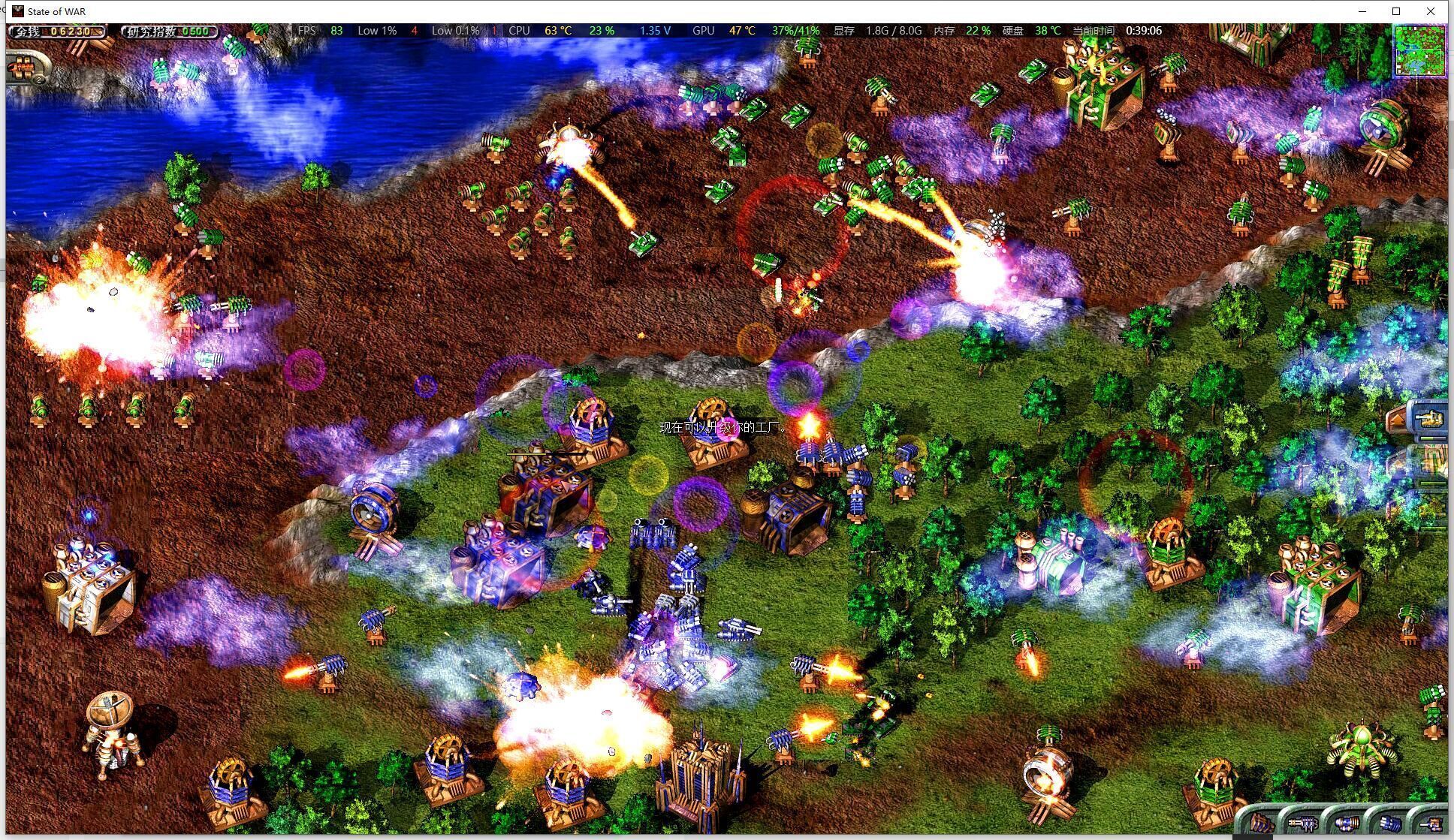
📍 核心概念
- 模拟器是关键: 《蓝色警戒》是 Windows 95/98 时代的游戏,无法直接在这些基于 Linux 或 Android 的开源掌机上运行,你需要安装一个模拟器来模拟 Windows 环境或直接运行 DOS/Win9x 游戏。
- 主流模拟器选择:
- DOSBox: 非常经典,适合运行 DOS 游戏,但《蓝色警戒》主要是 Win9x 游戏,虽然能在 DOSBox 下运行(尤其是早期版本),但兼容性和性能可能不是最佳。
- Box86/Box64 (仅限 ARM Linux 设备): 这是 Linux 系统下运行 Windows 32位/64位程序的关键工具。这是目前 ARM Linux 开源掌机上运行《蓝色警戒》(以及其他 Win9x 游戏)最推荐、兼容性最好的方案。 它需要搭配一个轻量级的 Windows 环境。
- ScummVM: 主要用于点指式冒险游戏,不适用于《蓝色警戒》。
- 其他 Win9x 模拟器: 如 PCem, 86Box 等,但它们对性能要求较高,在掌机上运行非常吃力,通常不推荐。
- 游戏来源: 你需要拥有《蓝色警戒》的游戏文件(通常是安装后的文件夹或 ISO 镜像),请确保你有合法的游戏副本(购买正版或拥有合法备份)。教程仅提供技术指导,不提供游戏文件下载。
📍 详细步骤 (以 ARM Linux 设备如 RG35XX, RGB20S 为例,使用 Box86/Box64)
这是目前效果最好的方案,如果你的掌机是 Android 系统(如 Miyoo Mini),步骤会有所不同(见下文)。
📦 第一步:获取游戏文件
- 在你的电脑上,找到《蓝色警戒》的安装文件夹,通常包含
BLUE.EXE或BLUE.EXE启动文件,以及DATA,MAPS,SOUND等子文件夹。 - 将整个安装文件夹(或者至少包含
BLUE.EXE和所有必要子文件夹的根目录)复制到你的开源掌机,建议放在/mnt/SDCARD/Games/BlueAlert/或/mnt/SDCARD/roms/pc/BlueAlert/这样的目录下,方便管理。
🧩 第二步:安装 Box86/Box64 和 Windows 环境 (仅限 ARM Linux)
- 确认系统: 确保你的掌机运行的是基于 ARM 的 Linux 系统(如 ArkOS, TheLinuxGame, PixelOS 等),如果是 Android,请跳到第三步。
- 安装 Box86/Box64: 大多数现代的 ARM Linux 开源掌机系统(如 ArkOS)已经预装了 Box86/Box64,如果没有,你需要根据你的系统文档进行安装(通常通过命令行
sudo apt install box86 box64或类似命令)。 - 安装轻量 Windows 环境 (Wine 或类似):
- 推荐方案:安装
wine或wine64(Box64 可用)。- 在掌机终端(通常可以通过系统工具或按键组合打开)中运行:
sudo apt update
sudo apt install wine
- 或者如果你的系统支持 64 位应用且安装了 Box64:
sudo apt install wine64
- 在掌机终端(通常可以通过系统工具或按键组合打开)中运行:
- 备选方案:安装
wine-staging或wine-tkg(如果需要更好的兼容性): 这通常需要手动编译或添加第三方仓库,对于普通用户较复杂,优先尝试标准wine。 - 重要: 安装过程可能需要一些时间,并会下载不少依赖包,确保掌机有足够的存储空间和电量。
- 推荐方案:安装
⚙ 第三步:配置 Wine 和 Box86/Box64
- 配置 Wine (首次运行):
- 打开掌机终端。
- 运行
winecfg命令来初始化 Wine 环境:winecfg
- 这会创建一个默认的 Windows 虚拟环境(通常在
~/.wine目录下),你可以先关闭这个配置窗口。
- 设置 Windows 版本 (可选但推荐):
- 再次运行
winecfg。 - 在 "应用程序" 选项卡下,将 "Windows 版本" 设置为
Windows 98,这通常对老游戏兼容性最好。 - 在 "库" 选项卡下,可以尝试添加一些库(如
ddraw.dll- 用于 DirectDraw,老游戏常用),但通常默认设置就能工作,如果遇到图形问题,可以尝试勾选 "禁用桌面效果"。 - 保存并关闭。
- 再次运行
- Box86/Box64 自动处理: 当你运行一个 Windows 程序时,Box86/Box64 会自动拦截系统调用,将其翻译为 ARM 指令,你通常不需要手动配置它们,确保安装正确即可。
🎮 第四步:运行游戏
- 打开终端: 在掌机桌面或应用菜单中找到终端程序。
- 进入游戏目录: 使用
cd命令切换到你的《蓝色警戒》游戏文件夹。cd /mnt/SDCARD/Games/BlueAlert/
- 启动游戏:
- 使用
wine命令运行BLUE.EXE:wine BLUE.EXE
- 或者,如果游戏在子目录中:
wine ./BLUE.EXE
- 使用
- 首次运行: Wine 可能会进行一些初始化(如安装 .NET Framework 如果需要),这需要一点时间,耐心等待。
🛠 第五步:优化与配置 (可选)
- 分辨率: 游戏默认分辨率可能过大或过小,在游戏内设置里尝试调整分辨率(如 640x480,

转载请说明出处
蓝警之家 » 蓝色警戒开源掌机玩蓝色警戒教程,以下是详细的教程步骤
蓝警之家 » 蓝色警戒开源掌机玩蓝色警戒教程,以下是详细的教程步骤

