
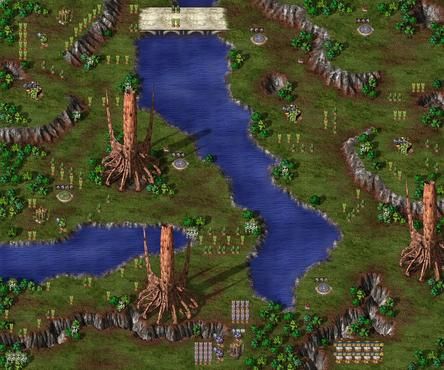
在 Windows 11 上运行经典的即时战略游戏《蓝色警戒》(通常指《Sudden Strike》系列,如《Sudden Strike 2》或《Sudden Strike Forever》)是完全可能的,但很可能需要一些额外的设置和调整,因为这是一款非常老的游戏(发行于 2002 年左右)。
🎮 为什么可能需要设置?
- 系统架构变化: Windows 11 是基于较新的 NT 架构,与 Windows XP/7 等旧系统有显著差异。
- 缺少旧版运行库: 老游戏依赖特定版本的 Visual C++ Redistributable、DirectX (尤其是 DirectX 9.0c) 等,这些在 Windows 11 默认安装中可能不完整或缺失。
- 权限和沙盒机制: Windows 11 的安全机制(如更严格的 UAC、沙盒化)可能阻止老游戏访问某些文件或注册表项。
- 全屏模式兼容性: 老游戏使用的全屏渲染方式在现代系统上可能失效或导致黑屏。
- 分辨率和缩放: 现代高分辨率显示器和 Windows 的缩放设置可能导致游戏显示异常(太小、模糊、拉伸)。
🛠️ 如何在 Windows 11 上运行《蓝色警戒》?
📍 1. 使用兼容模式(最常用且有效)
- 操作步骤:
- 找到游戏的启动程序(通常是
SuddenStrike2.exe,SuddenStrikeForever.exe或类似名称)。 - 右键点击该程序 -> 属性。
- 切换到 兼容性 选项卡。
- 勾选 “以兼容模式运行这个程序”。
- 从下拉菜单中选择一个较旧的 Windows 版本,强烈推荐选择 Windows XP (Service Pack 3) 或 Windows 7,这两个版本通常兼容性最好。
- 勾选 “以管理员身份运行此程序”(非常重要!老游戏需要管理员权限才能写入某些文件或注册表)。
- 点击 应用 -> 确定。
- 尝试运行游戏。
- 找到游戏的启动程序(通常是
- 效果: 这是最简单有效的方法,能解决大部分启动和基本运行问题。
📍 2. 安装必要的运行库
- DirectX: 确保安装了 DirectX End-User Runtime Web Installer,即使 Windows 11 有新版 DirectX,老游戏通常仍需要 DirectX 9.0c 的组件,下载并运行微软官方的安装包会自动检测并安装所需组件。
- Visual C++ Redistributable: 老游戏可能依赖特定版本的 Visual C++ 运行库,尝试安装以下版本(通常安装多个版本不会有冲突):
- Visual C++ 2005 Redistributable (x86) - SP1
- Visual C++ 2008 Redistributable (x86) - Redistributable
- Visual C++ 2010 Redistributable (x86) - x86
- Visual C++ 2012 Redistributable (x86) - x86
- Visual C++ 2013 Redistributable (x86) - x86
- Visual C++ 2015-2022 Redistributable (x86) - x86 (包含最新的运行库)
- 获取方式: 可以从微软官网下载,或者在网上搜索可靠的第三方合集(如“DirectX Repair”工具或“All in One Runtimes”工具,但注意来源安全性)。
📍 3. 解决全屏和显示问题
- 尝试窗口化模式: 在游戏设置中,查找是否有“窗口模式”或“无边框窗口”选项,如果游戏本身不支持,可以尝试通过第三方工具(如 DxWnd)强制窗口化。
- 调整分辨率: 在游戏设置中,尝试设置一个较低的、标准的分辨率(如 1024x768, 1280x1024)。
- 禁用 Windows 全屏优化:
- 右键点击游戏启动程序 -> 属性。
- 切换到 兼容性 选项卡。
- 勾选 “禁用全屏优化”。
- 点击 应用 -> 确定。
- 调整 Windows 显示缩放: 在 Windows 11 设置 -> 系统 -> 显示中,将“缩放”设置为 100%(或尝试其他值,但 100% 对老游戏最友好),或者,在游戏启动前临时降低缩放比例。
- 修改游戏配置文件: 有些老游戏(如《Sudden Strike 2》)的配置文件(如
config.cfg)中可以手动设置分辨率或全屏参数,编辑前备份原文件。
📍 4. 检查文件完整性
- 如果游戏是通过 Steam、GOG 等平台购买的,使用平台自带的“验证游戏文件完整性”功能。
- 如果是光盘安装或下载版,确保所有安装文件都完整,没有损坏,重新安装有时也能解决莫名的问题。
📍 5. 虚拟机方案(终极兼容方案)
- 如果以上方法都无效,或者你追求最完美的兼容性,可以考虑使用虚拟机软件(如 VMware Workstation Player 或 Oracle VirtualBox,两者都有免费版本)。
- 操作步骤:
- 安装虚拟机软件。
- 在虚拟机中安装一个官方支持且兼容性好的旧版 Windows,如 Windows 7 或 Windows XP。
- 在虚拟机内安装《蓝色警戒》。
- 运行虚拟机并启动游戏。
- 优点: 兼容性极高,基本能完美运行。
- 缺点: 需要额外安装软件和操作系统,性能有损耗(尤其对配置要求高的老游戏),操作相对复杂,需要鼠标在虚拟机和主机间切换(可以设置共享剪贴板和拖放文件缓解)。
📌 总结与建议
- 首先尝试兼容模式 + 管理员权限: 这是解决 80% 以上问题的最快方法,选择 Windows XP (SP3) 或 Windows 7 兼容模式。
- 安装运行库: 安装 DirectX End-User Runtime 和主流的 Visual C++ Redistributable (2005-2022)。
- 解决显示问题: 尝试禁用全屏优化

转载请说明出处
蓝警之家 » 蓝色警戒Win11能玩蓝色警戒吗,以下是详细的说明和解决方法
蓝警之家 » 蓝色警戒Win11能玩蓝色警戒吗,以下是详细的说明和解决方法

