
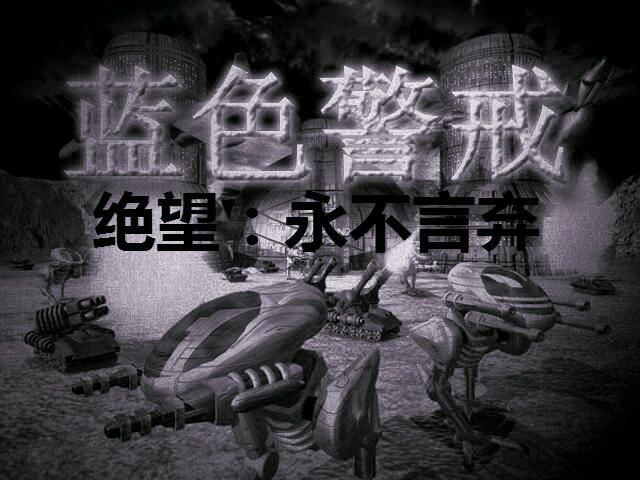
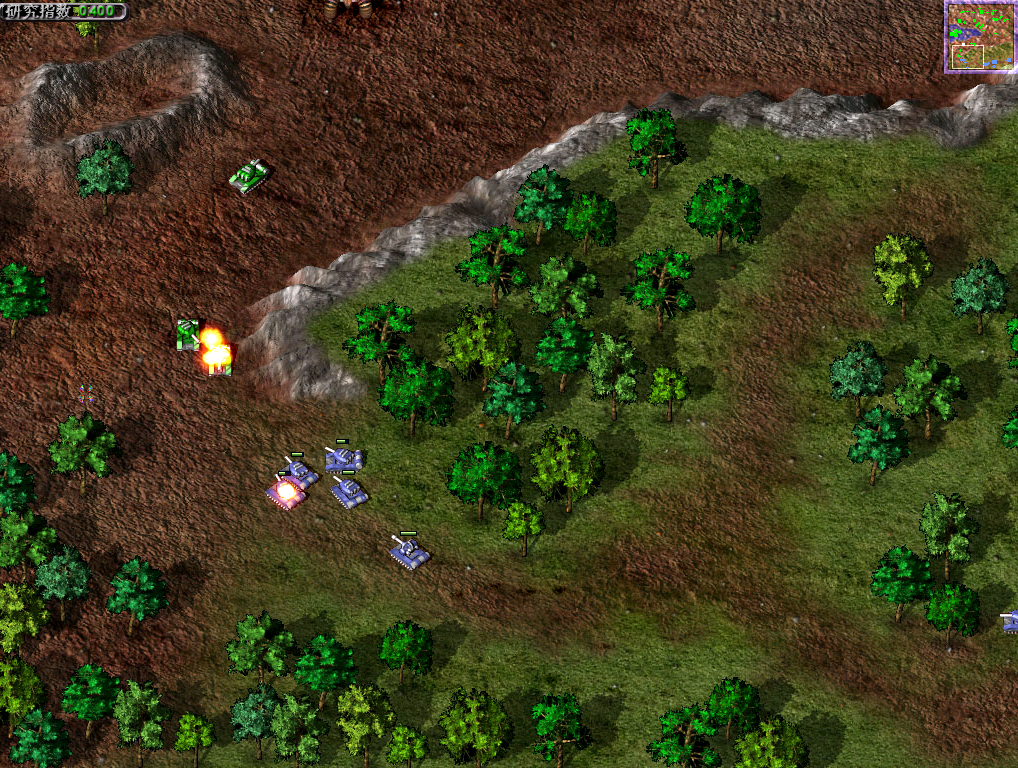
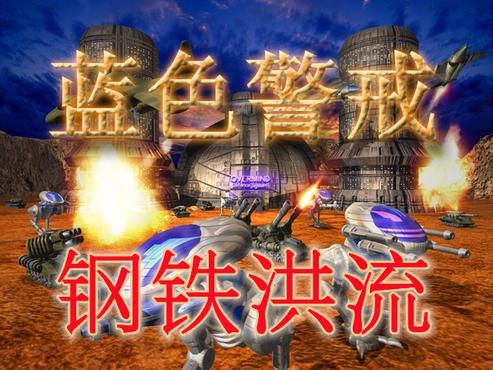
蓝色警戒》(Blue Alert)在 Windows 10 系统上的兼容性,需要明确一点:它无法达到“完美支持”的程度,因为这是一款非常古老的即时战略游戏(发布于2000年左右),而 Windows 10 是一个现代操作系统。 通过一些设置和调整,绝大多数用户可以在 Windows 10 上成功运行《蓝色警戒》,并且获得可玩的游戏体验。 虽然可能不会像在原生系统上那样“完美无瑕”,但核心玩法通常可以正常进行。
📌 主要兼容性问题
- 安装问题: 安装程序可能在 Win10 上无法直接运行或安装失败。
- 启动问题: 游戏启动后可能黑屏、闪退、无法进入主菜单或游戏画面。
- 显示问题:
- 画面闪烁、花屏、颜色异常。
- 分辨率设置不正确或无法全屏。
- 游戏窗口可能无法正确显示或调整。
- 输入问题: 鼠标或键盘控制可能失灵、响应延迟或无法识别。
- 性能问题: 在现代硬件上可能运行异常快(CPU速度问题)或慢(兼容性问题)。
- 音效问题: 声音可能缺失、卡顿、不同步或异常。
- 存档问题: 存档位置可能不正确或无法读取。
✅ 解决方案和运行步骤(大概率能玩)
-
以管理员身份运行:
- 右键点击游戏的主执行文件(通常是
BlueAlert.exe或BlueAlert Launcher.exe)。 - 选择“属性”。
- 在“兼容性”选项卡中,勾选“以兼容模式运行这个程序”。
- 在下拉菜单中选择 Windows XP (Service Pack 3) 或 Windows 7,XP SP3 通常是老游戏的首选。
- 同时勾选“以管理员身份运行此程序”,这非常重要,能解决很多权限问题。
- 点击“应用”和“确定”。
- 右键点击游戏的主执行文件(通常是
-
关闭全屏优化和覆盖层(如果适用):
- 在同一个“兼容性”选项卡中,勾选“禁用全屏优化”。
- 如果你是通过 Steam 或 GOG 等平台运行的,在该平台的设置中找到“覆盖层”选项,关闭覆盖层(如 Steam Overlay, Discord Overlay, NVIDIA Overlay 等),它们有时会干扰老游戏的渲染。
- 如果游戏在启动器中运行,尝试直接运行主游戏
.exe文件,而不是启动器。
-
调整显示设置:
- 在游戏内设置中,尝试将分辨率设置为较低的值(如 800x600 或 1024x768),并关闭全屏模式,改为窗口模式运行。
- 在“兼容性”选项卡中,还可以尝试勾选“降低颜色深度(16位)”或“禁用桌面合成”(如果选项可用),但这可能会影响画面质量,仅在出现严重显示问题时尝试。
-
更新显卡驱动:
确保你的显卡驱动是最新版本,有时新驱动对老游戏的优化更好,但偶尔也会引入问题,如果更新后问题出现,可以尝试回滚到稍旧的稳定版本。
-
检查系统设置:
- 关闭 Windows Defender 的实时保护(临时): 在安装或首次运行时,安全软件可能会误判或阻止老游戏的文件,安装完成后记得重新开启。
- 关闭 Windows 更新(临时): 有时系统更新后,某些兼容性设置会被重置,在运行游戏期间可以尝试暂停更新。
-
解决运行速度过快的问题:
- 如果游戏运行速度异常快(如单位移动、建造速度飞快),这是老游戏在现代高主频CPU上的常见问题。
- 解决方法:使用第三方工具如 DOSBox 或 Turbo(但更推荐使用专门针对RTS游戏的工具如 CPU Killer 或 ThrottleStop)来限制CPU使用率,搜索“Blue Alert CPU speed fix”通常能找到社区推荐的工具和方法。
-
尝试不同的启动方式:
- 如果有启动器(如
BlueAlert Launcher.exe),尝试直接运行主游戏文件BlueAlert.exe。 - 如果主游戏文件无法运行,尝试运行启动器。
- 如果有启动器(如
-
寻找社区补丁或修改版:
- 在一些老游戏论坛(如
Abandonia,MyAbandonware)或中文社区(如3DMGAME,游民星空的老游戏区),可能有爱好者制作的兼容性补丁、汉化包或修改版,专门解决在 Win10/Win11 上的运行问题,搜索“蓝色警戒 Win10 补丁”或“Blue Alert Windows 10 fix”。
- 在一些老游戏论坛(如
🖥️ 虚拟机方案(终极兼容方案)
如果以上方法都无法解决,或者你追求最原生的体验,使用虚拟机是保证100%兼容性的最佳选择:
- 安装虚拟机软件: 推荐使用 VirtualBox(免费)或 VMware Workstation Player(免费个人使用)。
- 获取旧版操作系统镜像: 你需要一个 Windows XP 或 Windows 7 的官方安装镜像(ISO文件),确保你有合法的许可证。
- 创建虚拟机: 在虚拟机软件中创建一个新的虚拟机,分配足够的内存(建议至少1GB)和硬盘空间(建议至少10GB)。
- 安装操作系统: 使用你获取的ISO文件在虚拟机中安装选定的旧版Windows系统(如XP或Win7)。
- 安装游戏: 在虚拟机系统中安装《蓝色警戒》。
- 运行: 在虚拟机中运行游戏,由于虚拟机模拟了真实的硬件环境,游戏通常能像在原系统上一样完美运行。
- “完美支持”? 否。 作为一款20多年前的游戏,在全新的Win10系统上不可能达到现代游戏那样的“开箱即用、完美无瑕”的级别。
- 能否玩? 大概率能玩! 通过设置兼容模式、管理员权限、调整显示设置、限制CPU速度等常规操作,绝大多数用户可以在Win10上成功运行并游玩《蓝色警戒》,核心体验通常能得到保证。
- 遇到问题怎么办? 按照上述步骤逐一尝试,特别是兼容模式 + 管理员身份 + 关闭全屏优化这三项,如果问题依旧,搜索社区解决方案或使用虚拟机是最可靠的途径。
建议: 先尝试最简单的兼容模式和管理员权限设置,这通常能解决80%以上的问题,如果不行,再考虑调整显示、限制速度或寻找社区补丁,虚拟机是最后的保障方案,虽然设置稍复杂,但效果最好。🎮
希望这些方法能让你在Win10上重温《蓝色警戒》的经典策略体验!如果过程中遇到具体问题,可以再告诉我细节,我会尽力帮你分析。
转载请说明出处
蓝警之家 » 蓝色警戒完美支持Win10系统吗,以下是详细分析和解决方法
蓝警之家 » 蓝色警戒完美支持Win10系统吗,以下是详细分析和解决方法

