
蓝色警戒(Blue Alert)作为一款经典的即时战略游戏,虽然年代久远,但在一些配置较低的电脑上运行时,确实可能会遇到卡顿、帧数低甚至无法流畅运行的问题,别担心,我们可以从多个方面来尝试解决:
-
关闭后台程序:
- 这是最简单也最有效的方法之一,运行游戏前,按
Ctrl + Shift + Esc打开任务管理器。 - 在“进程”或“详细信息”选项卡中,结束所有不必要的程序,特别是:
- 浏览器(Chrome, Edge, Firefox等)
- 下载工具(迅雷、Steam等)
- 视频播放器
- 聊天软件(QQ, 微信等)
- 其他非必要的后台服务和应用。
- 释放尽可能多的CPU和内存资源给游戏。
- 这是最简单也最有效的方法之一,运行游戏前,按
-
调整游戏内设置:
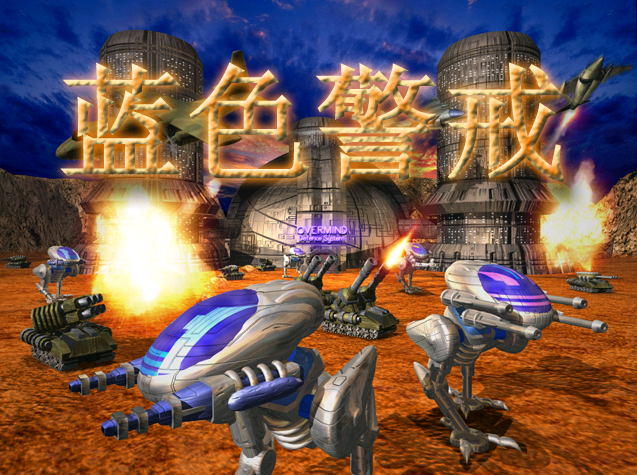
- 分辨率: 这是最关键的设置之一,将游戏分辨率大幅降低(例如从1080p降到800x600或更低),分辨率对性能影响最大。
- 图形质量: 将所有图形选项(如纹理质量、特效、阴影、反锯齿等)全部设置为最低或关闭。
- 帧率限制: 在游戏设置里找到“帧率限制”或类似选项,将其设置为较低的值(如30 FPS或60 FPS),限制帧率可以减少GPU负载,避免因帧数波动导致的卡顿。
- 视野范围: 减小游戏中的视野范围(如果游戏有此选项),视野范围越大,需要渲染的单元和场景就越多,性能开销越大。
-
更新/回滚显卡驱动:
- 更新到最新版: 访问你的显卡制造商官网(NVIDIA, AMD, Intel),下载并安装最新的显卡驱动,新驱动通常包含对新游戏的支持,但也可能对老游戏优化不好。
- 尝试回滚旧版驱动: 如果最新驱动效果不佳,可以尝试回滚到一个较旧但稳定的驱动版本,老游戏在特定版本的驱动上往往运行得更好,你可以通过设备管理器或显卡控制面板的“驱动程序”选项进行回滚,或者去官网下载旧版驱动。
- 使用驱动精简工具: 如果驱动包过大或包含太多不需要的功能,可以考虑使用如 DDU (Display Driver Uninstaller) 彻底卸载旧驱动,然后安装一个精简版或特定版本的驱动。
-
设置游戏兼容性模式:
- 右键点击游戏启动图标(.exe文件)。
- 选择“属性”。
- 在“兼容性”选项卡中:
- 勾选“以兼容模式运行这个程序”。
- 在下拉菜单中选择 Windows XP (Service Pack 3) 或 Windows 98 / Windows ME(如果游戏支持),这是针对老游戏的经典兼容性设置。
- 勾选“以管理员身份运行此程序”(有时需要)。
- 勾选“禁用全屏优化”(Windows 10/11 的选项,可能有助于解决全屏闪烁或卡顿)。
-
调整系统设置:
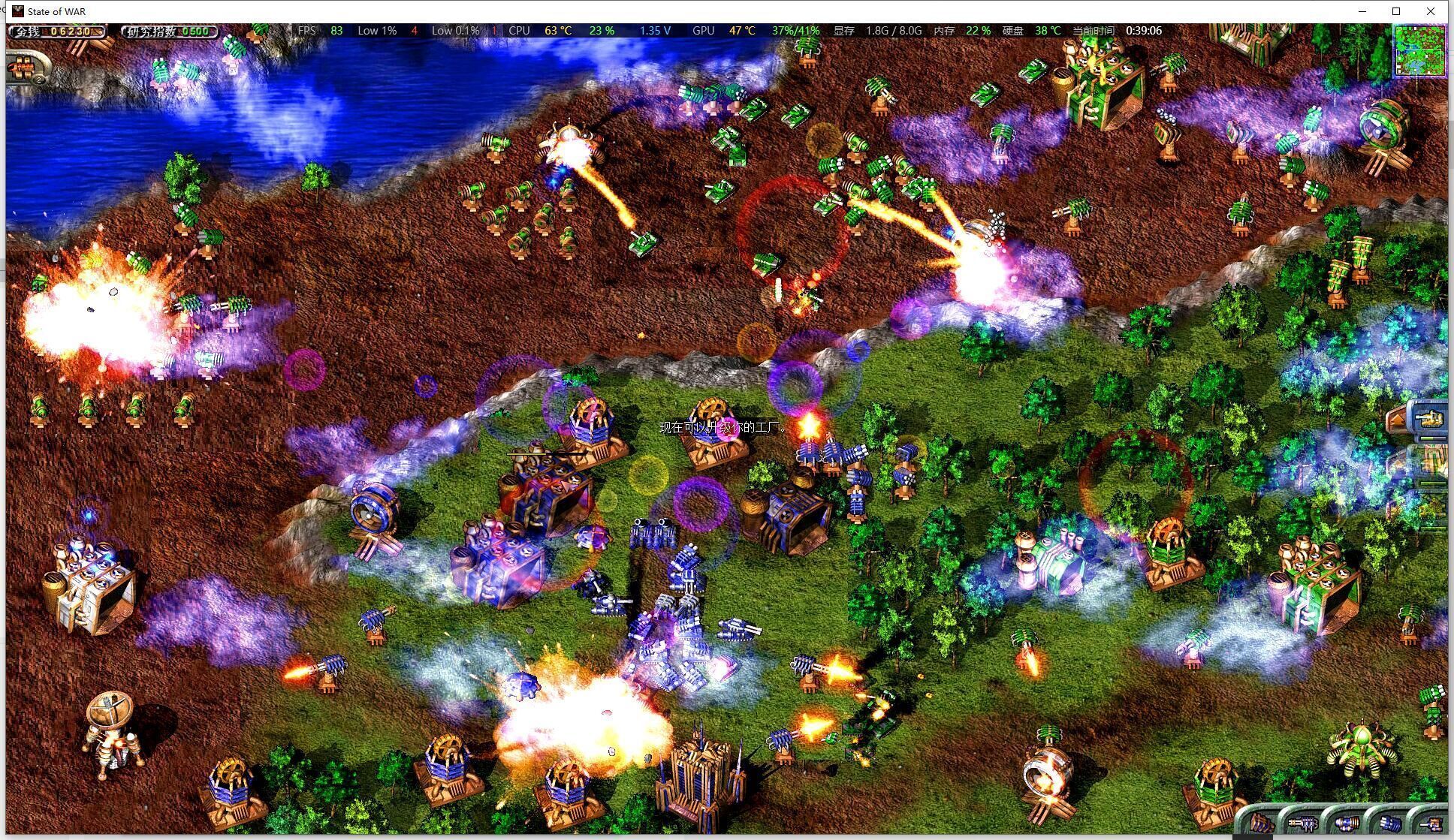
- 关闭系统特效: 右键点击“此电脑”->“属性”->“高级系统设置”->“高级”->“性能设置”->“视觉效果”选项卡,选择“调整为最佳性能”或手动关闭所有不必要的特效(如动画、淡入淡出、窗口阴影等)。
- 电源计划: 在控制面板的“电源选项”中,选择“高性能”电源计划(如果可用)。
- 禁用启动项: 任务管理器 -> “启动”选项卡,禁用所有非必要的开机启动程序,减少后台资源占用。
- 虚拟内存: 如果内存较小(如4GB或更少),可以适当调整虚拟内存大小,在“高级系统设置”->“高级”->“性能设置”->“高级”->“虚拟内存”->“更改”中,将虚拟内存设置到系统盘(C盘)之外的其他分区(如果有),大小设为物理内存的1.5-2倍(例如4GB内存设为6-8GB)。注意: 现代Windows通常自动管理,手动调整效果可能有限,且SSD作为虚拟内存效果更好。
-
检查系统更新:
确保你的操作系统(Windows 10/11)是最新版本,有时系统更新包含重要的性能修复或兼容性补丁,但注意,某些更新也可能引入问题,如果更新后变卡,可以考虑暂时回退更新(不推荐长期操作)。
🎮 二、 游戏本身设置与修改(有一定风险,需谨慎)
-
修改启动参数:
- 右键点击游戏启动图标 -> “属性” -> “快捷方式”选项卡 -> 在“目标”框的路径末尾(在引号后面)加上空格和参数。
- 常用参数示例(根据游戏版本可能不同,需自行测试):
-width 800 -height 600: 强制设置分辨率为800x600。-no3d: 可能关闭某些3D加速效果(需测试是否有效)。-low: 可能强制使用低画质设置。
- 注意: 修改前最好备份原快捷方式或参数,具体参数需查阅游戏相关论坛或资料。
-
寻找社区优化补丁/修改器:
- 蓝色警戒有非常活跃的玩家社区,在一些老游戏论坛(如3DM, 贴吧,NGA等)或专门的蓝色警戒论坛(如“蓝色警戒吧”),可能有玩家制作或分享:
- 高分辨率补丁/修改器: 这些工具可以突破游戏原生分辨率限制,让你在低配置下也能设置较高的分辨率(但性能可能依然受限制)。
- 性能优化补丁: 可能包含一些降低特效、优化渲染的修改。
- 配置文件修改: 直接修改游戏目录下的配置文件(如
.ini文件)来调整画质、分辨率等。
- 风险提示: 下载第三方补丁或修改器存在安全风险(可能包含病毒或恶意软件),务必从信誉良好的来源下载,并使用杀毒软件扫描,修改游戏文件可能导致游戏不稳定或损坏。
- 蓝色警戒有非常活跃的玩家社区,在一些老游戏论坛(如3DM, 贴吧,NGA等)或专门的蓝色警戒论坛(如“蓝色警戒吧”),可能有玩家制作或分享:
-
重新安装游戏:
如果游戏文件损坏或安装不完整,也可能导致性能问题,尝试卸载游戏,删除游戏目录(如果存在),然后重新安装最新或最稳定的版本。

