

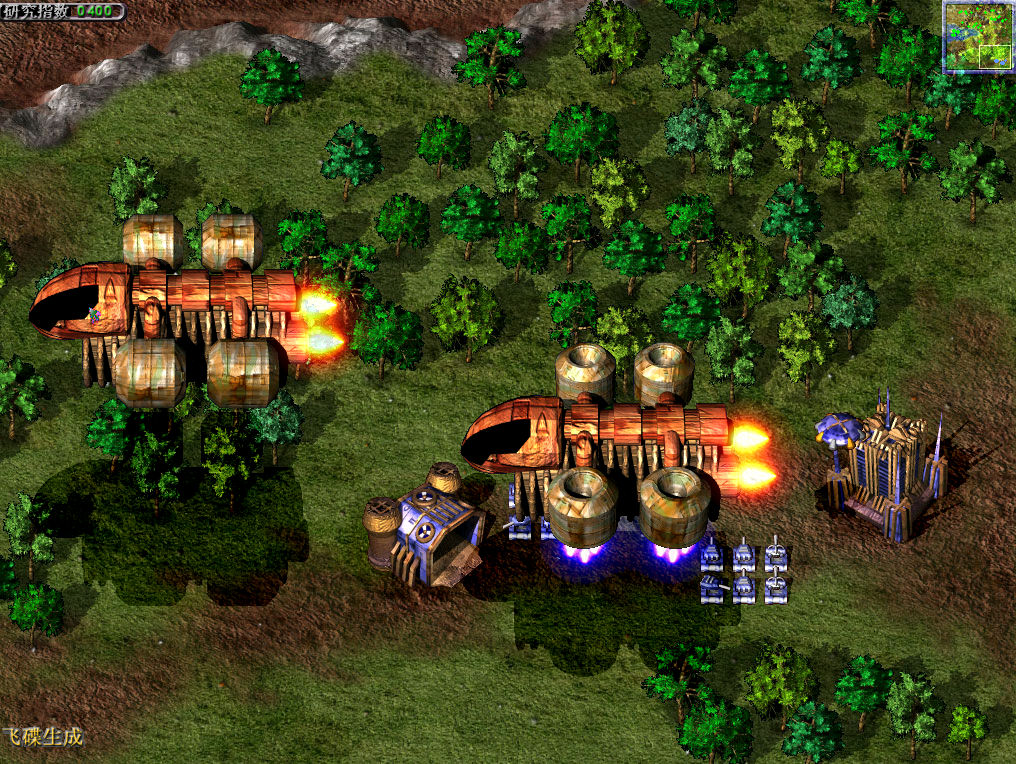
《蓝色警戒》(Blue Alert)是一款2000年发布的经典即时战略游戏(RTS)。对于现在的电脑配置来说,它的硬件要求极低,几乎可以忽略不计。
📌 1. 硬件要求(原版/最低要求)
- CPU: 奔腾 III 500MHz 或更高(这在2000年是主流,现在任何入门级CPU都远超这个性能)
- 内存: 64MB RAM(推荐128MB)(现在电脑标配8GB起步,轻松碾压)
- 显卡: 支持DirectX 7.0的显卡(如GeForce2或Radeon 7000系列,显存16MB)(现在任何集成显卡或独立显卡,即使是入门级,性能都远超这些要求)
- 硬盘空间: 约200MB(现在随便一个游戏都几十GB,这点空间完全不算事)
- 光驱: CD-ROM(安装用,现在可以用虚拟光驱或直接下载安装包)
- 操作系统: Windows 95/98/Me/2000(这是最大的兼容性挑战)
📌 2. 为什么说硬件要求极低?
- 时代差异: 2000年的硬件标准与现在(2024年)相比,差距巨大,现在即使是十年前的办公电脑或入门级笔记本,其CPU、内存、显卡性能都远超当年的高端配置。
- 游戏类型: 作为一款老RTS,游戏画面渲染、物理计算、AI复杂度都远不如现代游戏,它主要依赖CPU进行单位计算和AI逻辑,对显卡的要求非常基础。
- 优化: 老游戏通常在硬件要求上比较保守,能在当时的最低配置上流畅运行。
📌 3. 主要挑战:操作系统兼容性
- 核心问题: 游戏是为Windows 95/98/Me/2000设计的,直接在现代操作系统(如Windows 10/11)上运行,可能会遇到以下问题:
- 无法启动: 双击图标没反应。
- 闪退: 启动后立即关闭。
- 兼容性问题: 画面异常、声音缺失、控制失灵等。
- 分辨率/全屏问题: 无法切换到合适的分辨率或全屏模式。
- 权限问题: 在较新的系统上可能需要管理员权限运行。
📌 4. 如何在现代系统上运行(解决兼容性问题)
虽然硬件要求低,但要在Win10/11上玩,需要解决兼容性问题,通常可以尝试以下方法:
- 以管理员身份运行: 右键点击游戏主程序(如
BlueAlert.exe),选择“以管理员身份运行”,这是最简单也最常用的方法,能解决很多启动和权限问题。 - 使用兼容模式:
- 右键点击游戏主程序 -> 属性 -> 兼容性选项卡。
- 勾选“以兼容模式运行这个程序”。
- 选择最接近的旧版本,Windows XP (Service Pack 3) 或 Windows 98/ME 是较好的起点。
- 同时可以尝试勾选“以管理员身份运行此程序”。
- 调整DPI缩放: 如果画面模糊或错位,在兼容性设置里勾选“禁用高DPI缩放”。
- 使用虚拟机: 如果以上方法都无效,可以考虑使用虚拟机软件(如 VirtualBox, VMware Player - 免费版),在虚拟机里安装 Windows XP 或 Windows 98,然后在虚拟机里运行游戏,这是最彻底但最麻烦的方案。
- 第三方兼容性工具: 有一些专门为老游戏设计的工具(如
DOSBox用于DOS游戏,但蓝色警戒是Windows游戏,不适用;或者Glitch/DDWrapper等可能能解决一些特定问题,但通常不是首选)。 - 寻找修复补丁/社区方案: 一些老游戏社区会有针对现代系统的修复补丁或安装指南,可以搜索“蓝色警戒 Windows 11 兼容性”等关键词。
- 分辨率调整: 如果游戏不支持现代高分辨率,可以在游戏设置里尝试低分辨率(如800x600),或者查找是否有第三方工具能修改分辨率(风险较高,需谨慎)。
- 硬件要求: 极低,现在任何一台能运行Windows 10/11的电脑,其硬件性能都远超游戏需求,运行起来毫无压力。
- 主要障碍: 操作系统兼容性,游戏是为Win9x/2000设计的,直接在现代系统上运行可能遇到启动、运行、显示、控制等问题。
- 解决方案: 优先尝试“以管理员身份运行”和“兼容模式(推荐XP或98/ME)”。 大部分情况下这两种方法就能解决问题,如果不行,再考虑虚拟机等更复杂的方案。
放心,你的电脑配置绝对够用! 不用担心硬件问题,但需要花几分钟时间解决一下操作系统兼容性问题,通常很简单就能搞定,祝你玩得开心!🎮
转载请说明出处
蓝警之家 » 蓝色警戒对现在的配置要求高吗,以下是详细分析
蓝警之家 » 蓝色警戒对现在的配置要求高吗,以下是详细分析

