
在《蓝色警戒》这款经典即时战略游戏中,截图的保存位置没有官方统一的设置选项,通常取决于游戏版本、安装路径和操作系统,以下是几种最常见的情况和查找方法:
-
游戏安装目录下的特定文件夹:
- 这是最常见的情况,截图通常保存在游戏主安装文件夹内的一个子文件夹中。
- 常见文件夹名:
ScreenshotsScreenShotCaptureBmp(因为老游戏截图常保存为.bmp格式)
- 如何查找:
- 找到你安装《蓝色警戒》的文件夹(
C:\Program Files\Blue Alert或D:\Games\Blue Alert)。 - 打开这个文件夹,检查里面是否有上述名称的子文件夹。
- 如果没有,直接查看根目录下是否有以
.bmp结尾的文件(截图文件)。
- 找到你安装《蓝色警戒》的文件夹(
-
“我的文档”或用户文档目录:

- 一些游戏(尤其是较新的版本或汉化版)会遵循现代习惯,将截图保存在用户文档目录下。
- 常见路径:
C:\Users\<你的用户名>\Documents\Blue Alert(Windows 7/8/10/11)C:\Documents and Settings\<你的用户名>\My Documents\Blue Alert(Windows XP)C:\Users\<你的用户名>\Documents\My Games\Blue Alert
- 如何查找:
- 打开“文件资源管理器”。
- 在地址栏输入
%USERPROFILE%\Documents并按回车(这会直接打开你的文档文件夹)。 - 查看里面是否有
Blue Alert或类似名称的文件夹。
-
游戏运行时所在的当前目录:
- 如果你启动游戏时是在某个特定目录下(比如从桌面快捷方式启动,且快捷方式的工作目录设置不当),截图可能会保存在那个目录下。
- 如何查找:
- 右键点击桌面上的游戏快捷方式,选择“属性”。
- 在“快捷方式”选项卡下的“起始位置”字段,查看游戏启动时所在的目录。
- 进入那个目录,查找是否有
.bmp文件或上述截图文件夹。
🔍 如何找到你的截图(系统化步骤)
-
检查游戏安装目录:
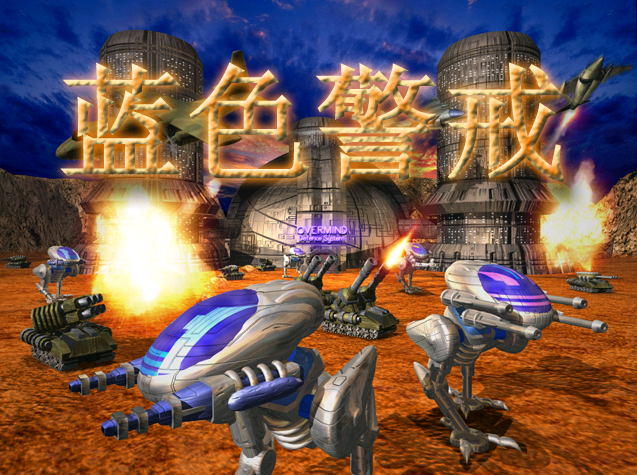
- 这是最优先的步骤,找到你的游戏安装文件夹(通常在
Program Files或Program Files (x86)下,或者你自定义的路径)。 - 仔细查看根目录和所有子目录,寻找
Screenshots,Screen,Shot,Capture,Bmp文件夹,或者直接寻找.bmp文件(文件名可能是类似Screen01.bmp,Shot0001.bmp的格式)。
- 这是最优先的步骤,找到你的游戏安装文件夹(通常在
-
检查用户文档目录:
- 按
Win + R键打开“运行”对话框。 - 输入
%USERPROFILE%\Documents并按回车。 - 查看是否有
Blue Alert或My Games等相关文件夹。
- 按
-
使用全局搜索:
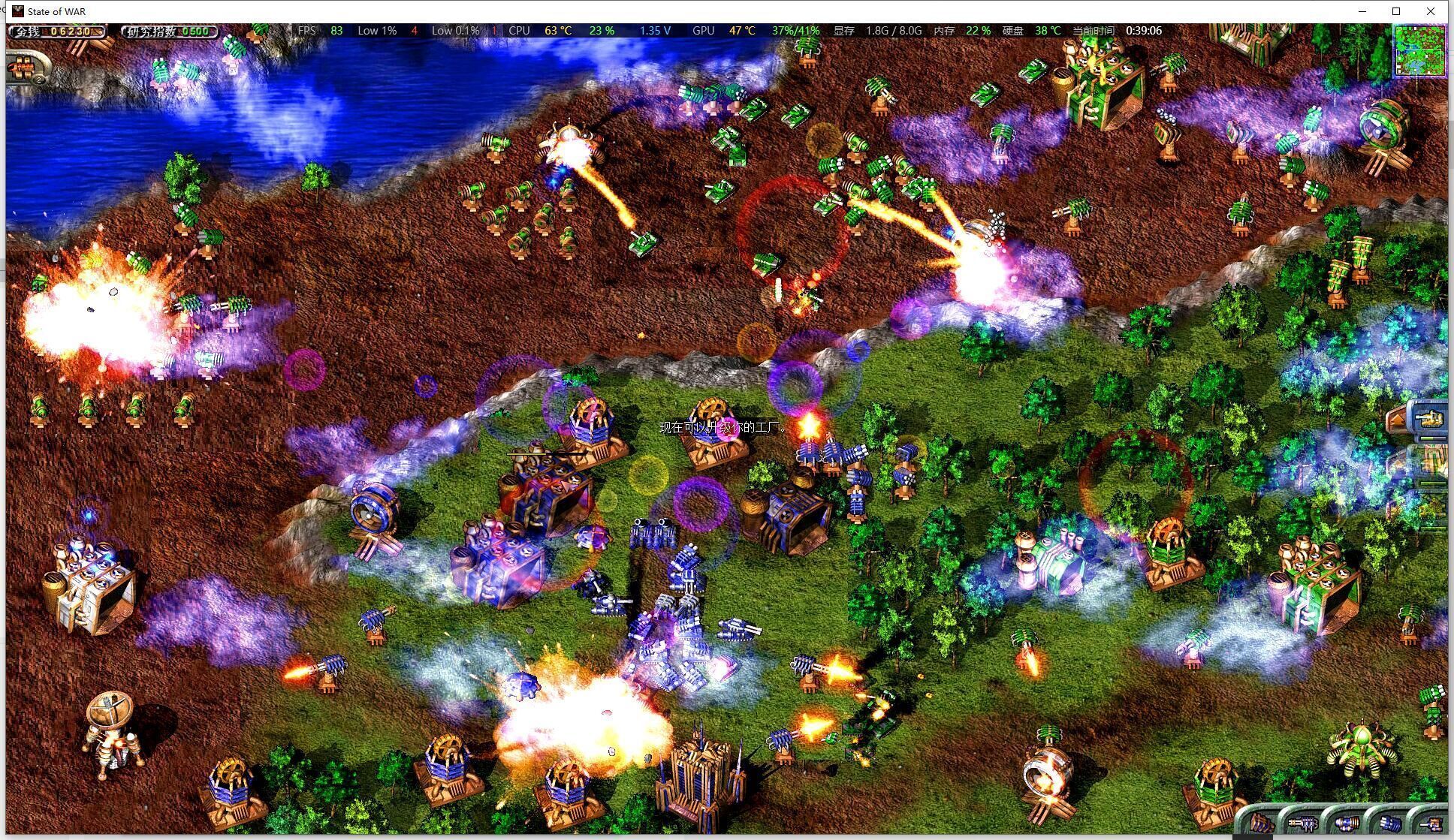
- 打开“文件资源管理器”。
- 在右上角的搜索框中,输入
*.bmp(搜索所有 BMP 文件)。 - 或者输入
截图、screen、shot等关键词进行搜索。 - 重要提示: 确保搜索范围设置为“此电脑”或你的整个硬盘(C盘、D盘等),并且勾选了“搜索隐藏的项目”(因为截图可能被保存在隐藏目录或系统目录下)。
-
考虑游戏版本和汉化:
- 原版 vs. 汉化版: 不同的汉化版或修改版可能会改变截图保存位置,汉化版更可能遵循现代习惯放在文档目录。
- 不同版本: 《蓝色警戒》有多个版本(如《蓝色警戒:战争狂人》、《蓝色警戒2》等),不同版本的保存位置可能略有差异。
-
检查游戏设置(如果存在):
虽然老游戏通常没有截图路径设置选项,但可以尝试在游戏内的设置菜单里找找看,万一有呢?一般会藏在“选项”、“系统设置”或“视频设置”里。
📌 总结与建议
- 最有可能的地方: 游戏安装目录下的
Screenshots或类似文件夹,或者直接在安装根目录下找.bmp文件。 - 其次可能: 你的“文档”文件夹下的
Blue Alert或My Games文件夹。 - 终极方法: *使用文件搜索功能,在电脑上全局搜索 `.bmp` 文件。**
- 别忘了看文件扩展名: 老游戏截图几乎都是
.bmp格式,不是.jpg或.png,如果你只搜索图片文件但没找到.bmp,那肯定找不到。 - 显示隐藏文件: 确保在文件资源管理器的“查看”选项卡中勾选了“隐藏的项目”,以防截图藏在隐藏目录里。
如果以上方法都找不到,那么很可能是:
- 游戏版本本身不支持截图功能(虽然不太可能,经典RTS通常都有)。
- 截图功能在特定版本或汉化版中失效了。
- 文件被误删或损坏了。
建议优先从游戏安装目录开始查找,这是最传统也最可能的位置。 祝你早日找到珍贵的战斗瞬间!🎮
转载请说明出处
蓝警之家 » 蓝色警戒截图保存位置在哪里,📍 最可能的保存位置(按优先级排序)
蓝警之家 » 蓝色警戒截图保存位置在哪里,📍 最可能的保存位置(按优先级排序)

