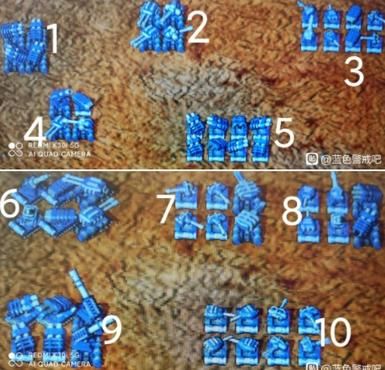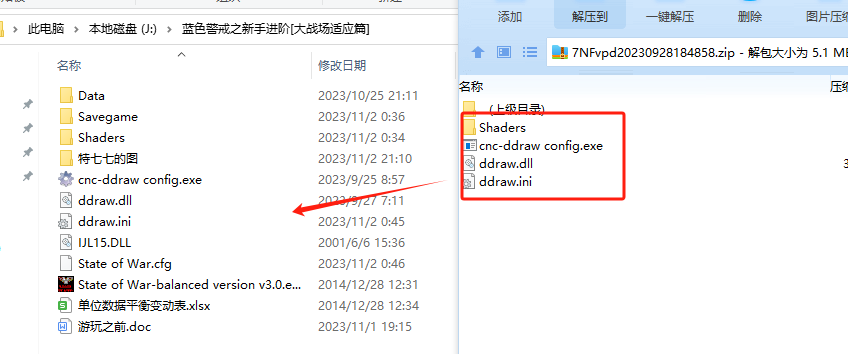
- 兼容性优先: 老游戏在新系统上运行可能存在兼容性问题,需要针对性解决。
- 降低负载: 老游戏引擎对多核优化不佳,需要减轻CPU负担,并控制GPU渲染负担。
- 精准测试: 使用工具(如MSI Afterburner的On-Screen Display)实时监控帧率,验证设置效果。
🛠️ 详细设置步骤
🧩 1. 系统与驱动优化
- 更新显卡驱动:
- 关键! 访问你显卡品牌官网(NVIDIA, AMD, Intel),下载并安装最新稳定版驱动,老游戏有时在最新驱动上反而性能更好,有时需要回滚到特定版本,如果最新驱动表现不佳,尝试回滚到几个月前的版本(如WHQL认证版)。
- 控制面板设置(以NVIDIA为例):
- 管理3D设置 > 程序设置 > 添加
Blue Alert.exe(或游戏主程序名)。 - 电源管理模式: 选择最高性能优先。
- 最大帧数: 设置为60 (或更高,但 capped 在60)。
- 垂直同步: 关闭 (避免输入延迟和帧率波动)。
- 纹理过滤 - 质量: 选择性能。
- 低延迟模式: 开 (减少延迟)。
- 其他选项: 保持默认或根据需要微调(如关闭抗锯齿、各向异性过滤等,但游戏内设置更优先)。
- 管理3D设置 > 程序设置 > 添加
- 更新DirectX: 确保系统安装了最新的DirectX运行时(通常Windows Update会处理,或从微软官网下载DirectX End-User Runtime Web Installer)。
- Windows系统设置:
- 电源计划: 在控制面板 > 电源选项 中,选择高性能或卓越性能(如果可用)。
- 关闭后台程序: 运行游戏前,关闭不必要的后台程序(如浏览器、下载工具、聊天软件、杀毒软件实时扫描等),释放CPU和内存资源。
- 关闭Windows视觉效果: 右键“此电脑” > 属性 > 高级系统设置 > 性能 > 设置 > 选择调整为最佳性能。
- 以管理员身份运行: 右键游戏快捷方式或主程序 > 属性 > 兼容性 > 勾选 “以管理员身份运行此程序”,这能避免权限问题导致的卡顿或无法运行。
- 兼容性模式(如果卡顿/闪退): 在兼容性选项卡中,尝试勾选 “以兼容模式运行这个程序”,并选择 Windows XP (Service Pack 3) 或 Windows 7,这是解决兼容性问题的常用方法。
⚙️ 2. 游戏内设置优化(最关键)
进入游戏选项,进行如下设置,目标是在视觉效果和帧率之间找到最佳平衡点:
- 分辨率:
- 首选 1920x1080 (1080p): 这是大多数现代显示器的基础分辨率,也是平衡画质和性能的最佳起点,如果帧率不稳,果断降低到 1280x720 (720p) 或 1024x768,老游戏在高分辨率下渲染负担可能反而更大。
- 画质选项:
- 贴图质量: 低 或 中,这是影响性能最显著的选项之一。
- 细节等级: 低。
- 特效: 低 或 关闭,关闭爆炸烟雾、光影效果等。
- 阴影: 关闭,阴影是老游戏性能杀手。
- 单位动画: 低 或 中。
- 水面效果: 低 或 关闭。
- 视野范围: 低,视野越大,需要渲染的单位和地形越多。
- 帧率限制: 关闭 或 设置到60,让显卡全力输出,配合前面的驱动设置。
- 其他选项:
- 抗锯齿: 关闭,游戏内AA效果通常不佳且消耗性能。
- 垂直同步: 关闭,在驱动里已经关闭,游戏内也关闭避免冲突。
- 音效质量: 可以设为高,对性能影响很小。
🧩 3. CPU优化(针对老游戏核心瓶颈)
- 核心问题: 蓝色警戒这类老RTS游戏,其引擎对现代多核CPU优化不佳,主要依赖单核性能,过多核心可能导致CPU调度效率低下,反而卡顿。
- 解决方案:
- 使用CPU亲和性设置:
- 打开任务管理器(Ctrl+Shift+Esc)。
- 找到
Blue Alert.exe进程。 - 右键进程 > 设置相关性 > 只勾选1个CPU核心(通常是核心0或1),这强制游戏只使用一个核心运行,避免多核调度开销。
- 缺点: 无法充分利用多核性能,但对于优化老游戏是有效手段。
- 使用Process Lasso(推荐):
- 下载安装免费版的Process Lasso。
- 在其进程规则中,为
Blue Alert.exe创建规则。 - 设置规则为 “仅使用单个CPU核心” 或 “CPU亲和性” 并指定一个核心。
- Process Lasso能更智能地管理,避免游戏占用过多核心导致系统卡顿。
- 限制CPU最大频率(可选): 在BIOS或超频软件(如ThrottleStop)中,将CPU的最大频率限制在接近其标称最高值但稍低一点(例如标称3.9GHz,限制到3.7GHz),有时能提升单核稳定性。
- 使用CPU亲和性设置:
🧩 4. 其他技巧
- 关闭不必要的Windows服务: 对于追求极致性能的玩家,可以在系统配置工具(
msconfig)中暂时关闭一些非关键服务(如Windows Search, SuperFetch等),但操作需谨慎,建议搜索具体服务说明。 - 检查游戏文件完整性: 如果游戏是通过Steam等平台购买的,右键游戏库 > 属性 > 本地文件 > 验证游戏文件完整性,修复损坏的文件