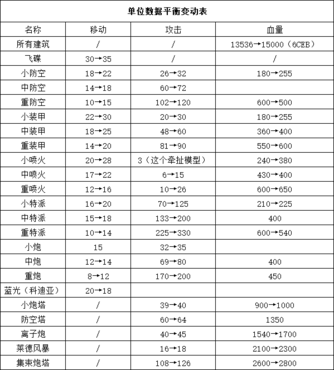
要让经典RTS游戏《蓝色警戒》(S.W.I.N.E.)在1080P分辨率下获得完美支持,核心思路是使用第三方工具强制游戏在高分辨率下运行,并进行必要的优化设置,以下是详细步骤: 这是解决老游戏分辨率问题的利器,能强制游戏在指定分辨率下运行。
详细设置步骤:
第一步:安装游戏
- 确保游戏已完整安装(推荐使用官方或可靠的发行版)。
- 若游戏是CD版本,需用虚拟光驱加载镜像或安装免CD补丁。
第二步:安装D3DWindower
- 下载 D3DWindower(搜索
D3DWindower 1.7或D3DWindower 1.8,注意版本兼容性)。 - 解压到任意目录(如
D:\Games\D3DWindower)。 - 运行
D3DWindower.exe(首次使用可能需要管理员权限)。
第三步:配置D3DWindower
-
添加游戏:
- 点击
Add按钮。 - 在
Executable栏选择游戏主程序(如S.W.I.N.E.exe)。 - 在
Window Title栏填入游戏窗口标题(通常是S.W.I.N.E.,可通过运行游戏查看窗口标题)。 - 在
Resolution栏输入1920x1080(1080P分辨率)。 - 在
Fullscreen选项中勾选Windowed(窗口模式)或Fullscreen(全屏模式,推荐后者)。 - 在
DX Version中选择DirectX 9(游戏基于DX9开发)。 - 关键设置:
- 勾选
Keep Aspect Ratio(保持宽高比,避免画面拉伸)。 - 勾选
Force Refresh Rate(建议设为60Hz或显示器刷新率)。 - 勾选
VSync(垂直同步,减少画面撕裂)。
- 勾选
- 点击
OK保存。
- 点击
-
调整渲染选项:
- 在
Rendering栏:- 勾选
Anisotropic Filtering(各向异性过滤,提升贴图质量)。 - 勾选
Anti-Aliasing(抗锯齿,可选2x或4x,避免锯齿)。
- 勾选
- 在
第四步:启动游戏
- 在D3DWindower主界面选中已配置的游戏条目。
- 点击
Run启动游戏。 - 游戏将自动在1080P分辨率下运行(首次启动可能需等待几秒)。
优化与问题解决:
画面模糊/锯齿问题
- 解决方案:
- 在D3DWindower中开启
Anti-Aliasing(建议4x)。 - 在显卡控制面板(NVIDIA/AMD)中开启
Anisotropic Filtering(16x)。 - 若仍模糊,尝试关闭游戏内的硬件加速(若有选项)。
- 在D3DWindower中开启
黑边/画面不全
- 原因:游戏原生不支持高分辨率。
- 解决方案:
- 在D3DWindower中确保
Keep Aspect Ratio已勾选。 - 若黑边严重,尝试勾选
Stretch to Fit(但可能导致拉伸变形)。
- 在D3DWindower中确保
游戏崩溃/卡顿
- 解决方案:
- 以 管理员权限 运行D3DWindower和游戏。
- 关闭不必要的后台程序(如杀毒软件、浏览器)。
- 更新显卡驱动至最新版本。
- 尝试在D3DWindower中降低
Anti-Aliasing等级(如从4x降至2x)。
无法启动游戏
- 解决方案:
- 检查游戏路径是否正确(确保指向
S.W.I.N.E.exe)。 - 尝试不同的D3DWindower版本(1.7或1.8)。
- 关闭游戏内的 "安全启动" 或 "兼容模式"(若有)。
- 检查游戏路径是否正确(确保指向
备选方案:显卡控制面板缩放
若D3DWindower无效,可尝试显卡内置的缩放功能:
- NVIDIA显卡:
- 右键桌面 → NVIDIA控制面板。
- 选择 "更改分辨率" → 调整为1080P。
- 点击 "调整桌面大小和位置" → 选择 "使用NVIDIA缩放"。
- AMD显卡:
- 右键桌面 → AMD软件。
- 选择 "显示" → "缩放" → 选择 "保持宽高比"。
注意:此方法可能带来轻微画质损失,但无需额外工具。
- 最佳方案:使用 D3DWindower 强制1080P运行,开启抗锯齿和保持比例。
- 优化关键:确保显卡驱动最新,关闭后台程序,必要时降低特效。
- 备选方案:显卡控制面板缩放(画质稍逊但更稳定)。
通过以上设置,《蓝色警戒》即可在1080P分辨率下流畅运行,享受经典RTS的清晰画面!如果仍有问题,可尝试搜索 S.W.I.N.E. 高分辨率补丁 寻找社区优化方案。