

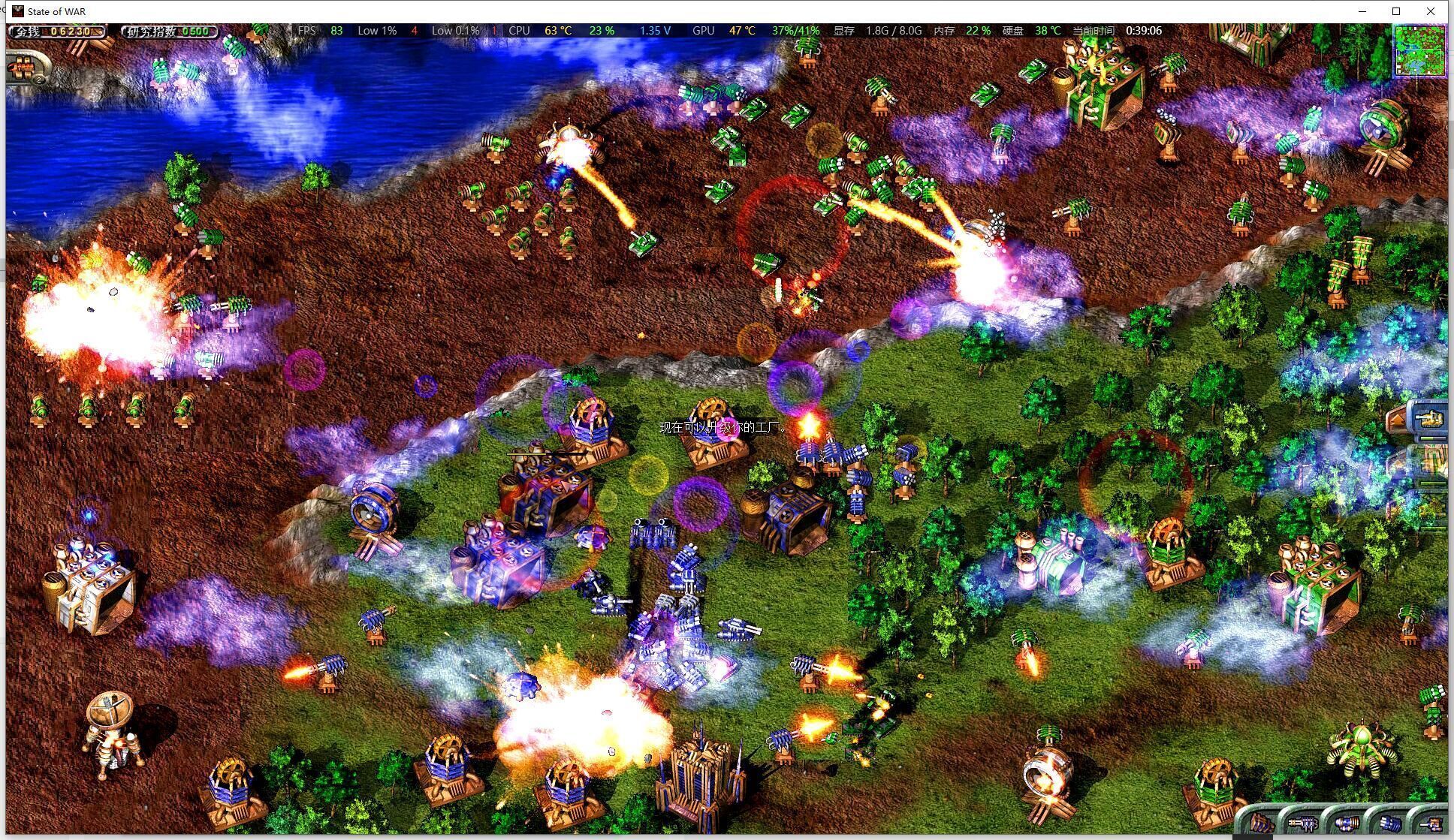
看到你在高配电脑上玩《蓝色警戒》却遇到卡顿问题,确实让人困惑又着急!毕竟高配电脑本该让老游戏如丝般顺滑,但老游戏在新时代硬件上确实会遇到各种兼容性“水土不服”,别担心,这种情况很常见,我们可以一步步排查解决,下面是详细的解决方案,按优先级排列:
《蓝色警戒》发行于1999年,是为当时的Windows 98/ME和早期XP设计的,现代操作系统(如Win10/11)、多核CPU、现代显卡驱动等,都可能与它产生冲突,导致卡顿、崩溃或性能异常。
🔍 排查与解决步骤(从易到难)
📊 1. 检查系统资源占用(最基本)
- 打开任务管理器:按
Ctrl + Shift + Esc。 - 观察性能和进程:
- CPU:在游戏运行时,观察CPU使用率是否异常高(比如经常100%)?哪个进程占用了CPU?很可能是
BlueAlert.exe本身,但也可能是后台程序(如杀毒软件、浏览器、下载工具等)在作祟。 - 内存:游戏运行时内存占用是否异常高?游戏本身对内存需求不大,但后台程序吃内存会导致卡顿。
- 磁盘:磁盘活动是否频繁且高?如果磁盘(尤其是机械硬盘)持续高负载,说明系统在频繁读写,可能是虚拟内存不足或游戏/系统在频繁加载资源。
- CPU:在游戏运行时,观察CPU使用率是否异常高(比如经常100%)?哪个进程占用了CPU?很可能是
- 解决:
- 关闭后台程序:游戏前关闭所有不必要的程序,特别是杀毒软件的实时监控(如果信任游戏文件)、浏览器、聊天软件、下载工具等,任务管理器里结束这些进程。
- 检查杀毒软件:有时杀毒软件会过度扫描游戏文件,导致卡顿,尝试将游戏目录加入杀毒软件的信任/排除列表,或者临时禁用实时监控(注意安全)。
- 检查虚拟内存:确保虚拟内存(页面文件)设置合理,通常保持系统默认设置即可,但如果内存较小(如8GB以下),可以尝试手动设置虚拟内存大小为物理内存的1.5-2倍(例如8GB内存设为12GB-16GB),并放在非系统盘(如果有多块硬盘)。
⚙️ 2. 调整游戏内部设置(直接有效)
- 降低分辨率:这是最有效的方法之一,在游戏设置里,将分辨率大幅降低,比如从1920x1080降到1024x768甚至800x600,老游戏在高分辨率下渲染压力巨大,降低分辨率能显著提升帧率。
- 关闭/降低特效:
- 关闭所有高级图形选项(如烟雾、光影、水面反射等)。
- 关闭抗锯齿、各向异性过滤等现代特效。
- 将图形质量设置为“低”或“最低”。
- 关闭音效/音乐:虽然不常见,但有时复杂的音效处理也可能影响性能,尝试关闭音效和音乐测试。
- 注意单位数量:卡顿在战斗激烈、单位数量庞大时出现?这是游戏引擎本身对大量单位处理能力不足导致的,尽量控制战场单位数量。
🖥️ 3. 使用兼容性模式和权限设置(关键步骤)
- 以管理员身份运行:
- 找到游戏的启动程序(通常是
BlueAlert.exe或Setup.exe)。 - 右键点击 -> 属性 -> 兼容性选项卡。
- 勾选 “以管理员身份运行此程序”。
- 应用 -> 确定。
- 找到游戏的启动程序(通常是
- 设置兼容性模式:
- 在同一个“兼容性”选项卡下,在“兼容模式”下拉菜单中选择 “Windows XP (Service Pack 3)” 或 “Windows 98 / Windows Me”,XP SP3通常是尝试的首选。
- 可以同时勾选 “以256色运行”(虽然现代显卡支持真彩色,但有时模拟老模式能解决渲染问题)和 “禁用桌面 composition”(关闭Windows Aero/Fluent效果,减少GPU负担)。
- 应用 -> 确定。
🧰 4. 更新或回滚显卡驱动(重要)
- 更新驱动:访问显卡品牌官网(NVIDIA, AMD, Intel),下载并安装最新的稳定版显卡驱动,新驱动有时会优化对老游戏的兼容性。
- 回滚驱动:如果更新后问题依旧或更糟,尝试回滚到较旧的驱动版本,老游戏对新驱动的某些特性支持不好,反而可能卡顿,可以在NVIDIA控制面板或AMD Radeon Software的“驱动程序”选项中找到“回滚驱动程序”按钮(如果可用),或者去官网下载几个近期的稳定版(如半年到一年前的版本)安装测试。Win10/11 自带的“回滚驱动程序”功能通常只回滚到系统自带版本,效果可能不如官网旧版驱动好。
🛠️ 5. 修改游戏配置文件(进阶操作)
- 找到配置文件:游戏配置文件通常位于游戏安装目录下的
Data或Config文件夹里,文件名可能是BlueAlert.ini,Settings.ini,Options.ini等,用记事本打开。 - 关键修改:
- 多核支持:寻找类似
CPU,Cores,Thread,Affinity等关键词,如果存在,尝试设置为1(强制使用单核),很多老游戏对多核支持不佳,强制单核反而能解决卡顿和崩溃,如果没有这些选项,可以尝试下一步。 - 分辨率/帧率限制:查找
Resolution,ScreenWidth,ScreenHeight,Framerate,FPS等关键词,手动设置较低的分辨率和帧率限制(如30或60)。 - 图形选项:查找
Detail,Quality,Effects等关键词,设置为最低值。 - 保存并测试:修改后保存文件,运行游戏测试。
- 多核支持:寻找类似
🛠️ 6. 使用第三方工具辅助(强力手段)
- DxWnd:一个强大的Directwrapper工具,可以模拟旧版DirectX环境并强制游戏使用单核、调整分辨率等。
- 下载并安装DxWnd。
- 将
BlueAlert.exe拖入DxWnd窗口,或者通过DxWnd的配置添加游戏。 - 在DxWnd配置中:
- 勾选 “Run in a separate process”。
- 勾选 “Disable desktop composition”。
- 勾选 “Disable fullscreen optimizations”(Win10/11)。
- 在“DirectX”选项卡中,尝试选择 DirectX 7 或 DirectX 8。
- 在“CPU”选项卡中,勾选 **“Affinity


