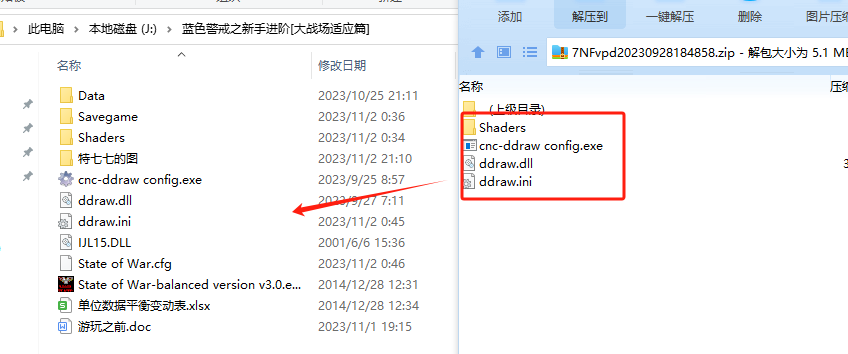
- 修改游戏启动参数/配置文件: 通过添加特定参数或修改配置文件强制窗口化。
- 使用第三方窗口化工具: 这是最常用且最可靠的方法,特别是对于没有内置选项的老游戏,这类工具可以“欺骗”游戏,让它认为自己是全屏运行,但实际上在窗口内显示。
🛠 方法一:尝试查找游戏内置窗口化选项(可能性较低)
- 启动游戏: 运行蓝色警戒的主程序(通常是
BlueAlert.exe或Warlord.exe)。 - 检查启动画面/菜单: 仔细看启动画面、主菜单或设置菜单(Options/Settings),寻找类似
Window Mode,Windowed,窗口模式或无边框窗口的选项。 - 汉化版注意: 如果你使用的是汉化版,检查一下汉化包是否添加了窗口化选项,有些社区汉化版会集成这个功能。
- 结果:
- 找到: 直接勾选/选择即可,重启游戏生效。
- 没找到: 进入方法二。
⚙ 方法二:修改游戏启动参数(可能有效,取决于版本)
这种方法通过在启动游戏时添加特定的命令行参数来尝试窗口化。
- 找到游戏主程序: 定位到蓝色警戒的安装目录,找到主执行文件(通常是
BlueAlert.exe或Warlord.exe)。 - 创建快捷方式(推荐):
- 右键点击主程序文件 ->
发送到->桌面快捷方式。 - 或者右键点击主程序 ->
创建快捷方式。
- 右键点击主程序文件 ->
- 修改快捷方式属性:
- 右键点击你刚刚创建的桌面快捷方式(或原快捷方式) ->
属性。 - 切换到
快捷方式选项卡。 - 在
目标字段中,在原有路径的最后面加上一个空格,然后尝试添加以下参数之一(按顺序尝试):-windowed(最常用的标准参数)-w(简写形式)-window(另一种形式)-fullscreen 0(如果游戏支持这个参数)-res 800x600(尝试指定一个较低的分辨率,有时能间接实现窗口化,但效果可能不理想)
- 示例: 原目标可能是
"D:\Games\Blue Alert\BlueAlert.exe",修改后变成:"D:\Games\Blue Alert\BlueAlert.exe" -windowed或者"D:\Games\Blue Alert\BlueAlert.exe" -w
- 右键点击你刚刚创建的桌面快捷方式(或原快捷方式) ->
- 应用并测试: 点击
应用->确定,然后双击这个快捷方式启动游戏,看是否窗口化。 - 结果:
- 成功: 恭喜!游戏在窗口中运行了。
- 失败/无效: 游戏仍然是全屏或报错,进入方法三。
🛠 方法三:使用第三方窗口化工具(最推荐,成功率最高)
这是解决老游戏窗口化问题的首选方案,我们介绍两款常用工具:DxWnd 和 Borderless Gaming。
🧩 方案A:使用 DxWnd (功能强大,配置稍复杂)
DxWnd 是一个经典的 DirectX 窗口化钩子工具,支持大量老游戏。
- 下载 DxWnd:
- 访问 DxWnd 的官方发布页面(GitHub Releases 或其官网)。
- 下载最新稳定版的
DxWnd.zip压缩包。 - 注意: 避免来源不明的网站,以防恶意软件。
- 安装 DxWnd:
- 解压下载的
DxWnd.zip到一个固定目录(D:\Tools\DxWnd)。 - 运行解压目录下的
DxWnd.exe,这就是 DxWnd 的主程序。
- 解压下载的
- 配置 DxWnd:
- 添加游戏:
- 在 DxWnd 主界面,点击
Add按钮。 - 在弹出的窗口中,点击
Browse...,浏览并选择蓝色警戒的主程序(BlueAlert.exe或Warlord.exe)。 - 点击
OK,游戏会出现在列表中。
- 在 DxWnd 主界面,点击
- 配置游戏选项:
- 在列表中选中你刚刚添加的蓝色警戒条目。
- 点击
Edit按钮(或双击条目)进入配置界面。 - 关键设置:
Hook DirectX:必须勾选,这是 DxWnd 工作的基础。DirectX version:通常保持默认DirectX 7或DirectX 8即可(蓝色警戒基于这些版本)。Screen resolution:这是实现窗口化的核心!- 选择
Window:这是标准的窗口模式,有窗口边框,可以调整大小。 - 选择
Windowed fullscreen(或类似名称,如Borderless window/无边框窗口):这是强烈推荐的模式!它会创建一个无边框的窗口,看起来像全屏,但实际上是窗口,可以自由移动和与其他窗口切换,这是最接近现代游戏窗口化体验的方式。
- 选择
Window size:当你选择了Window或Windowed fullscreen后,这里可以设置窗口的初始大小(800x600,1024x768),建议设置一个合理的分辨率(如1024x768)。Other settings:Disable screensaver:勾选可以防止游戏时屏幕保护程序启动。Disable taskbar:勾选后任务栏会被隐藏(全屏或无边框模式下效果更佳)。Disable desktop composition:如果出现闪烁或黑屏问题,尝试勾选此项(在 Windows Vista 及以上系统)。Disable display scaling:对于高分辨率显示器,如果游戏显示过小,可以尝试勾选。
- 保存配置: 点击
OK保存设置。
- 添加游戏:
- 启动游戏:
- 确保 DxWnd 主程序正在运行(如果没运行,先运行
DxWnd.exe)。 - 通过 DxWnd 启动: 在 DxWnd 主界面,选中蓝色警戒
- 确保 DxWnd 主程序正在运行(如果没运行,先运行