

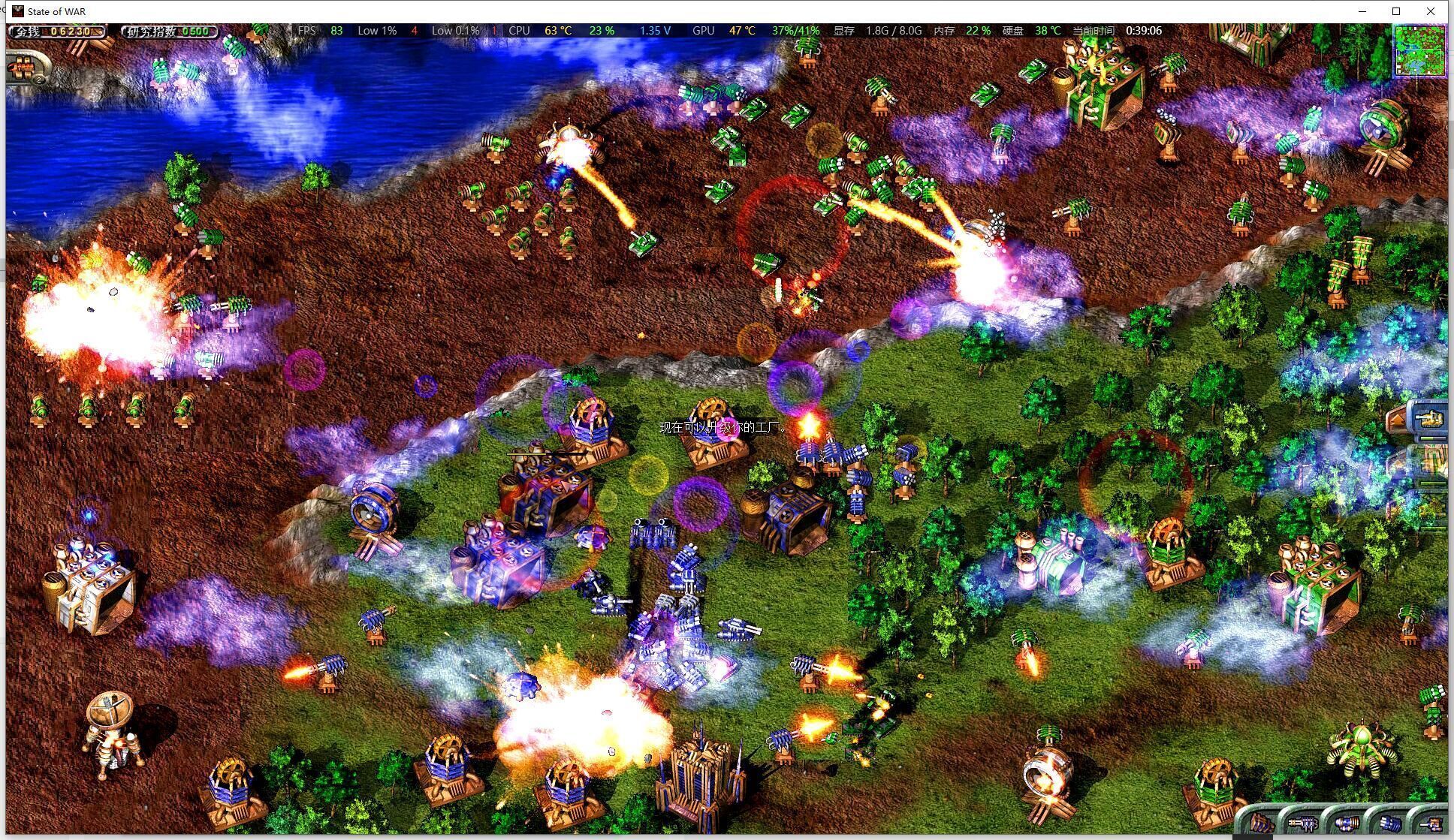
在《蓝色警戒》(Blue Alert)系列游戏中,原版游戏本身通常没有提供图形界面的快捷键自定义选项,你可以通过以下几种方法尝试修改快捷键,具体取决于你玩的是哪个版本:
📌 方法一:针对《蓝色警戒2:战争狂人》(Blue Alert 2: War Addict)等后续版本(可能有效)
- 找到配置文件:
- 进入《蓝色警戒2:战争狂人》的安装目录。
- 寻找一个名为
WarAddict.ini或类似名称的配置文件(也可能是config.ini或settings.ini),它通常位于游戏根目录或一个名为config或data的子文件夹里。
- 编辑配置文件:
- 用记事本(Notepad)或类似的文本编辑器打开这个文件。
- 仔细阅读文件内容,寻找与
[Controls]、[KeyBindings]、[Hotkeys]或类似标题相关的部分。 - 在这些部分,你会看到类似
Key1=Action1,Key2=Action2这样的行。Key1代表按键(如Q,W,E,R,A,S,D,F,Space,Left,Right,Up,Down等),Action1代表对应的游戏动作(如Build,Sell,Repair,Move,Attack,Stop,SelectAll,Group1,Group2等)。
- 修改键位映射:
- 找到你想要修改的动作对应的行。
- 将等号左边的
KeyX改为你想要的新按键。注意: 使用标准按键名称(如Q,W,E,R,A,S,D,F,G,H,Z,X,C,V,B,N,M,Space,Tab,Enter,Esc,Left,Right,Up,Down,Shift,Ctrl,Alt等),避免使用特殊字符或组合键(如Ctrl+A)作为简单映射,除非文件明确支持。 - 重要提示:
- 备份原文件! 在修改前,务必复制一份原始配置文件作为备份,以防改错导致游戏无法启动或功能异常。
- 键值冲突: 确保你设置的新按键没有被其他动作占用,否则会覆盖原有功能,仔细检查整个键位映射部分。
- 重启游戏: 修改保存后,退出游戏再重新启动,新设置才会生效。
- 测试: 进入游戏测试新设置的快捷键是否有效。
📌 方法二:使用第三方键盘映射工具(通用方法,适用于所有版本)
这是最常用且相对安全的方法,适用于《蓝色警戒》原版、《蓝色警戒2:战争狂人》以及任何没有提供内置快捷键修改选项的版本。
- 选择工具:
- AutoHotkey (强烈推荐): 这是一个功能强大、免费、开源的自动化脚本工具,非常适合创建键盘映射,它非常灵活且兼容性好。
- 其他键盘映射软件: 如 Punto Switcher (主要针对俄语/英语切换,但也能改键)、SharpKeys (更底层,修改注册表,可能对某些游戏无效或有风险) 等,AutoHotkey 通常是首选。
- 安装 AutoHotkey:
- 从 AutoHotkey 官网 下载并安装最新版本(推荐安装
v2,但v1也兼容)。
- 从 AutoHotkey 官网 下载并安装最新版本(推荐安装
- 创建脚本文件:
- 在桌面上或任意位置右键点击,选择
新建->AutoHotkey Script。 - 给脚本文件起个名字,
BlueAlertHotkeys.ahk。
- 在桌面上或任意位置右键点击,选择
- 编写映射脚本:
- 用记事本打开你创建的
.ahk文件。 - 使用 语法来定义热键,基本格式是:
新按键::原按键。 - 示例:
- 把
Q键改成E键:e::q(按下E时,游戏会收到Q的信号) - 把
W键改成R键:r::w - 把
A键改成S键:s::a - 把
S键改成D键:d::s - 把
D键改成F键:f::d - 把
F键改成G键:g::f - 把
空格键改成Tab键:Space::Tab(或:Tab表示直接发送Tab,不替换原按键) - 重要提示:
- 区分大小写:
q::e和Q::E是不同的。 - 组合键: 如果你想修改组合键(如
Ctrl+Q),语法是^q::e(^代表Ctrl),但《蓝色警戒》原版快捷键通常是单键,组合键修改可能更复杂,需要测试。 - 避免冲突: 确保你映射的新按键在游戏内没有被其他功能占用(除非你就是要覆盖它)。
- 查看原快捷键: 在游戏中先熟悉一下默认的快捷键,知道你想改哪个键对应哪个动作。
- 区分大小写:
- 把
- 用记事本打开你创建的
- 保存脚本: 保存
.ahk文件。 - 运行脚本:
- 双击运行
BlueAlertHotkeys.ahk文件,你会在系统托盘区看到一个绿色的H图标,表示脚本正在运行。 - 运行游戏: 启动《蓝色警戒》游戏,现在你在游戏中按你设置的新按键(如
E),游戏应该会执行原来Q键对应的功能(比如建造)。
- 双击运行
- 测试与调整: 在游戏中测试所有修改过的快捷键是否生效,如果效果不对,关闭游戏和脚本,修改
.ahk文件,保存后重新运行脚本和游戏。 - 管理脚本:
- 退出脚本: 右键点击托盘区的
H图标,选择Exit即可关闭脚本。
- 退出脚本: 右键点击托盘区的


