
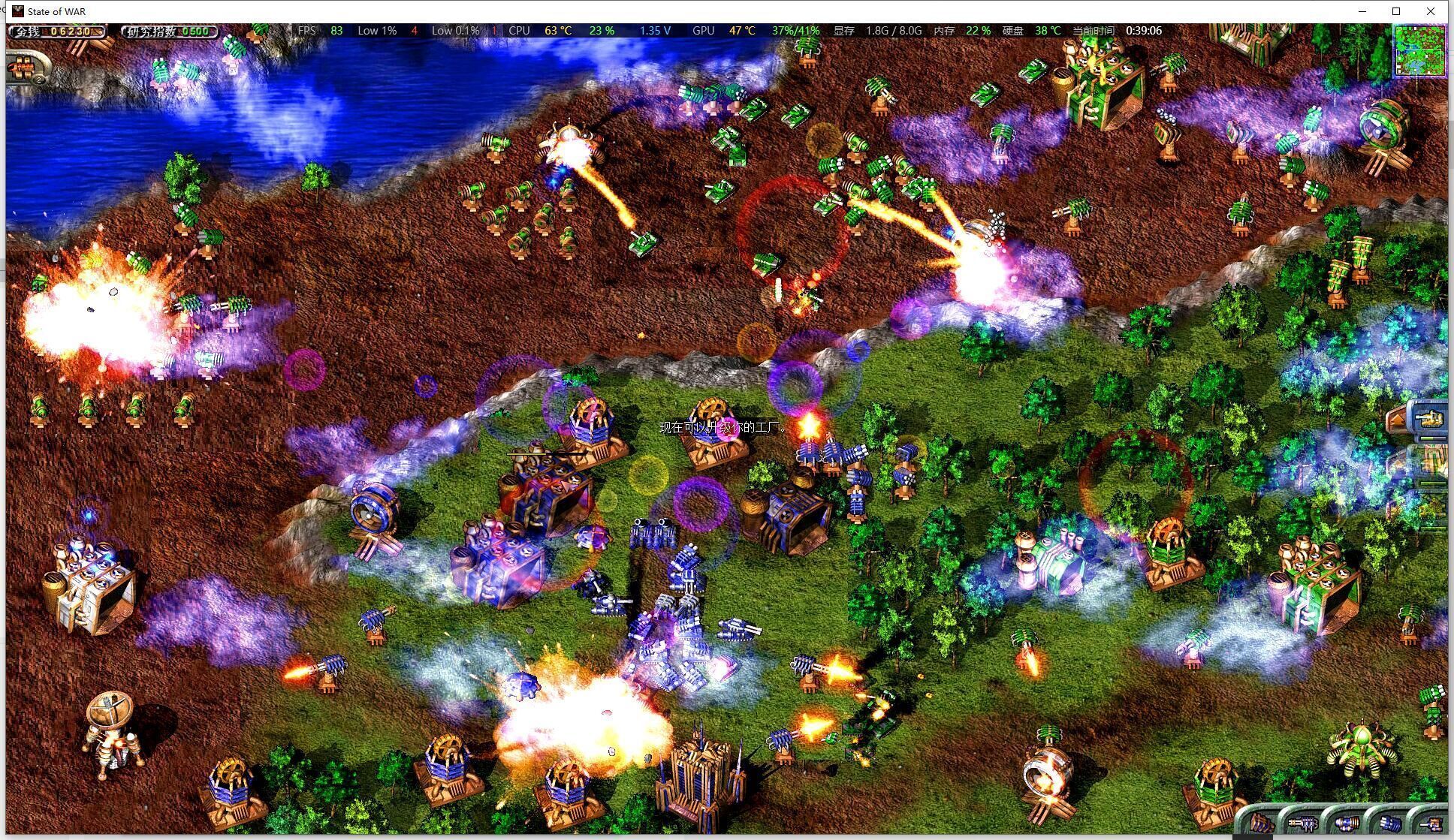
调整蓝色警戒(通常指《蓝色警戒:战争纪元》或《蓝色警戒》系列)的屏幕亮度主要有以下几种方法,你可以根据情况尝试:
这是最直接的方法,应该首先检查游戏内的选项。
- 进入游戏设置: 启动游戏后,通常在主菜单或暂停菜单(ESC键)中找到“设置”、“选项”或“系统设置”之类的菜单。
- 查找视频/显示设置: 在设置菜单中,寻找“视频”、“显示”、“图形”或“画面”相关的子菜单。
- 调整亮度滑块: 在视频设置里,找到“亮度”滑块,通常会有一个从左到右的滑条,向右拖动会增加亮度,向左拖动会降低亮度,调整到你感觉舒适的亮度即可。
- 检查其他相关设置: 有时“对比度”、“伽马值”或“环境光”等设置也会影响整体画面的明暗感,如果调整亮度后效果不理想,也可以尝试微调这些选项。
- 应用并保存: 调整完成后,确保点击“应用”或“确定”按钮保存设置,然后退出菜单。
⌨ 2. 操作系统快捷键(如果游戏内设置无效或需要快速调整)
如果游戏内没有亮度选项,或者调整后效果不明显,你可以使用操作系统的快捷键来调整整个屏幕的亮度(包括游戏画面)。
- Windows 系统:
- 笔记本键盘: 通常使用
Fn键配合F5(降低亮度)或F6(增加亮度)功能键,具体是哪个键位,需要看你笔记本键盘上的图标(通常是一个太阳加向上/向下的箭头)。 - 台式机/部分笔记本: 可能需要使用键盘上的
Win+A打开操作中心,然后点击亮度调节滑块;或者进入设置 > 系统 > 显示,手动调整亮度滑块。 - 显卡控制面板: 右键点击桌面,选择“NVIDIA 控制面板”或“AMD Radeon 设置”,在控制面板中,寻找“桌面颜色”或“显示”相关设置,有时能找到亮度调整选项(但通常不如系统设置直接)。
- 笔记本键盘: 通常使用
- macOS 系统:
- 使用键盘上的
F1(降低亮度)或F2(增加亮度)功能键,如果这些键控制其他功能(如音量),需要同时按住Fn键。 - 或者通过“系统设置” > “显示器”来调整亮度。
- 使用键盘上的
🖥 3. 显示器物理按钮
如果你的显示器带有物理控制按钮,可以直接在显示器上调整亮度,这是调整硬件亮度的最直接方式,效果通常最明显。
- 按下显示器上的“菜单”或“OK”按钮。
- 在屏幕显示的OSD菜单中,找到“亮度”、“Brightness”或类似选项。
- 使用显示器上的方向键(+/- 或 ▲/▼)来调整亮度值。
- 按下“菜单”或“OK”按钮确认并退出菜单。
📌 重要提示和注意事项
- 游戏版本差异: 不同版本的《蓝色警戒》(如原版、资料片、复刻版)设置菜单的位置和选项名称可能略有不同,但核心逻辑都是寻找“视频/显示/画面”设置里的“亮度”。
- 显卡驱动更新: 确保你的显卡(NVIDIA/AMD/Intel)驱动程序是最新版本,有时旧驱动会导致游戏内设置或系统快捷键失效,可以去显卡官网下载最新驱动。
- 显示器设置: 如果使用物理按钮调整亮度后感觉效果不理想,可以尝试在操作系统的显示设置中微调亮度,以达到游戏和桌面环境的平衡。
- 环境光影响: 过强的环境光会使屏幕看起来暗,过暗的环境光则可能让屏幕显得刺眼,在调整游戏亮度的同时,注意周围环境光线的配合。
- 伽马值: 伽马值影响图像的对比度和暗部细节,如果亮度调整后感觉画面层次感不好(比如暗部一片漆黑或亮部过曝),可以尝试在游戏内或显卡设置中微调伽马值。
- 模拟器运行(如果适用): 如果你是通过DOSBox等模拟器运行的老版《蓝色警戒》,亮度调整通常在模拟器的设置菜单里(比如在DOSBox的配置文件中设置
output=surface并调整模拟器窗口的亮度,或者在游戏本身的设置里找)。
📎 总结步骤建议
- 首选: 进入游戏内设置,在“视频/显示”菜单中找到“亮度”滑块调整。
- 次选: 如果游戏内无此选项或无效,尝试使用操作系统快捷键(
Fn+F5/F6等)或通过系统设置调整整体屏幕亮度。 - 补充: 如果上述方法效果不理想或需要更精确控制,尝试使用显示器物理按钮调整硬件亮度。
- 检查: 确保显卡驱动是最新版本。
- 平衡: 调整时注意环境光线,并考虑微调伽马值或对比度以获得最佳视觉效果。
按照这个顺序尝试,通常都能找到适合你眼睛的亮度设置,希望这些方法能帮到你,让你在游戏中看得更清晰!🎮✨
转载请说明出处
蓝警之家 » 蓝色警戒屏幕亮度怎么调,🎮 1. 游戏内设置(最优先尝试)
蓝警之家 » 蓝色警戒屏幕亮度怎么调,🎮 1. 游戏内设置(最优先尝试)

