
为《蓝色警戒》(Sudden Strike)制作流畅运行补丁的核心目标是解决在现代操作系统(Win10/11) 上运行时出现的卡顿、黑屏、闪退、分辨率不匹配、帧率不稳定等问题,以下是几种最常用且有效的解决方案,你可以根据情况选择尝试:
-
“黄色补丁” (Yellow Patch / Yellownet Patch):
- 来源: 由社区玩家(如Yellownet等)制作,是最知名、最广泛使用的优化补丁。
- 功能:
- 强制高分辨率: 支持常见宽屏分辨率(如 1920x1080, 2560x1440 等)。
- 修复帧率: 解决游戏在高刷新率屏幕上运行过快或卡顿的问题。
- 修复音效卡顿: 解决游戏声音断续或卡顿。
- 修复崩溃/闪退: 解决在Win10/11上直接运行崩溃的问题。
- 修复鼠标速度: 调整鼠标灵敏度适配现代系统。
- 优化内存管理: 减少内存占用,提升稳定性。
- 获取方式: 在国内知名游戏论坛(如3DMGAME、游侠网)或资源站搜索 “蓝色警戒 黄色补丁” 或 “Sudden Strike Yellow Patch”。务必选择信誉良好的下载源!
- 安装: 下载后通常是一个压缩包,解压后覆盖到游戏根目录(覆盖所有文件)。运行前请务必备份原文件!
-
“红色补丁” (Red Patch):
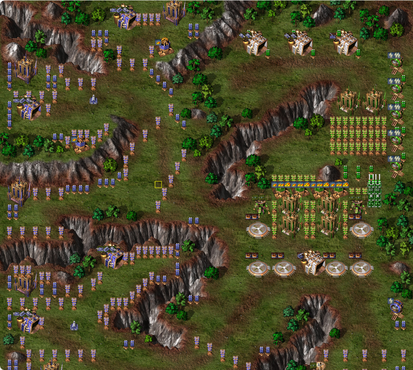
- 来源: 另一个流行的社区优化补丁。
- 功能: 与黄色补丁类似,也解决分辨率、帧率、兼容性问题,有时作为黄色补丁的补充或替代方案。
- 获取与安装: 同样在资源站搜索 “蓝色警戒 红色补丁”,覆盖安装到游戏根目录。
⚙️ 方案二:系统级设置调整(无需补丁)
-
运行兼容性模式:
- 右键点击游戏主执行文件(通常是
SuddenStrike.exe或SuddenStrike2.exe)。 - 选择 “属性” -> “兼容性” 选项卡。
- 勾选 “以兼容模式运行这个程序”,在下拉菜单中选择 “Windows XP (Service Pack 3)” 或 “Windows 98 / Windows Me”。
- 勾选 “以管理员身份运行此程序”。
- 点击 “应用” -> “确定”。
- 右键点击游戏主执行文件(通常是
-
修改系统缩放比例:
- 如果游戏画面过小或模糊,可以尝试:
- 右键点击桌面 -> “显示设置”。
- 将 “缩放与布局” 下的 “更改文本、应用等项目的大小” 设置为 “100%”。
- 或者,在游戏运行时按
Alt + Enter切换窗口化模式,再调整系统缩放。
- 如果游戏画面过小或模糊,可以尝试:
-
关闭不必要的后台程序:
- 运行游戏前,按
Ctrl + Shift + Esc打开任务管理器,结束占用资源较高的非必要程序(如浏览器、下载工具、聊天软件等)。
- 运行游戏前,按
🎮 方案三:游戏内设置调整
-
降低画质选项:
- 在游戏设置中,将 “细节级别”、“单位数量”、“视野范围” 等选项调低。
- 关闭或降低 “阴影”、“水面效果” 等消耗资源的特效。
-
调整分辨率:
在游戏设置中,尝试设置一个较低的分辨率(如 1024x768),看是否流畅,如果流畅,再逐步提高分辨率找到最佳平衡点。
-
关闭垂直同步:
- 在游戏设置或显卡控制面板中关闭 “垂直同步”,这有时能解决卡顿问题,但可能导致画面撕裂。
🧩 方案四:修改游戏配置文件(高级用户)
-
定位配置文件:
- 游戏配置文件通常位于游戏根目录下的
SuddenStrike.ini或SuddenStrike2.ini(具体名称取决于游戏版本)。 - 备份该文件!
- 游戏配置文件通常位于游戏根目录下的
-
关键修改项(以
SuddenStrike.ini为例):- 分辨率:
ScreenWidth=1920
ScreenHeight=1080
- 全屏模式:
FullScreen=1 // 1=全屏, 0=窗口
- 帧率限制 (可选):
MaxFPS=60 // 限制最大帧率为60,避免过高导致卡顿
- 显存优化 (可能有效):
TextureQuality=1  // 1=低, 2=中, 3=高 (根据显卡调整)
TerrainDetail=1  // 1=低, 2=中, 3=高
- 分辨率:
-
保存并测试: 保存修改后的文件,启动游戏测试。
📌 重要提示
- 备份!备份!备份! 无论是覆盖补丁还是修改配置文件,务必先备份游戏原始文件,以防修改后出现问题无法恢复。
- 显卡驱动: 确保安装了最新稳定版的显卡驱动,老游戏有时在最新驱动上反而有问题,可以尝试回退到稍早的版本(如半年前的版本)。
- 管理员权限: 始终以管理员身份运行游戏。
- 杀毒软件: 下载补丁时注意安全,安装时暂时关闭杀毒软件(添加信任后再开启)。
- 测试步骤: 每次只应用一种修改(如先装黄色补丁),测试效果,如果不行,再尝试其他方案,避免问题叠加。
- 中文补丁: 如果需要中文界面,可以在应用流畅补丁后,再单独安装汉化包,汉化包通常也是覆盖到游戏根目录。
🎯 总结推荐步骤
- 首选: 下载并安装 “黄色补丁” 或 “红色补丁”(覆盖安装),这是解决大部分兼容性和性能问题的最有效方法。
- 如果补丁无效: 尝试 方案二(兼容性模式) 和 方案三(游戏内设置调整)。
- 如果仍有问题: 尝试 方案四(修改配置文件),重点调整分辨率和显存相关选项。
- 终极手段: 如果以上都无效,可以考虑在虚拟机(如VMware, VirtualBox)中安装 Windows XP 或 Windows 7 来运行游戏,但这相对复杂且性能可能受限。
希望这些方案能让你流畅重温《蓝色警戒》的经典战役!🕹️ 如果遇到具体问题,可以描述一下你的系统版本、显卡型号和具体卡顿
转载请说明出处
蓝警之家 » 蓝色警戒流畅运行补丁,🛠️ 方案一,官方/社区经典优化补丁(最推荐)
蓝警之家 » 蓝色警戒流畅运行补丁,🛠️ 方案一,官方/社区经典优化补丁(最推荐)

